
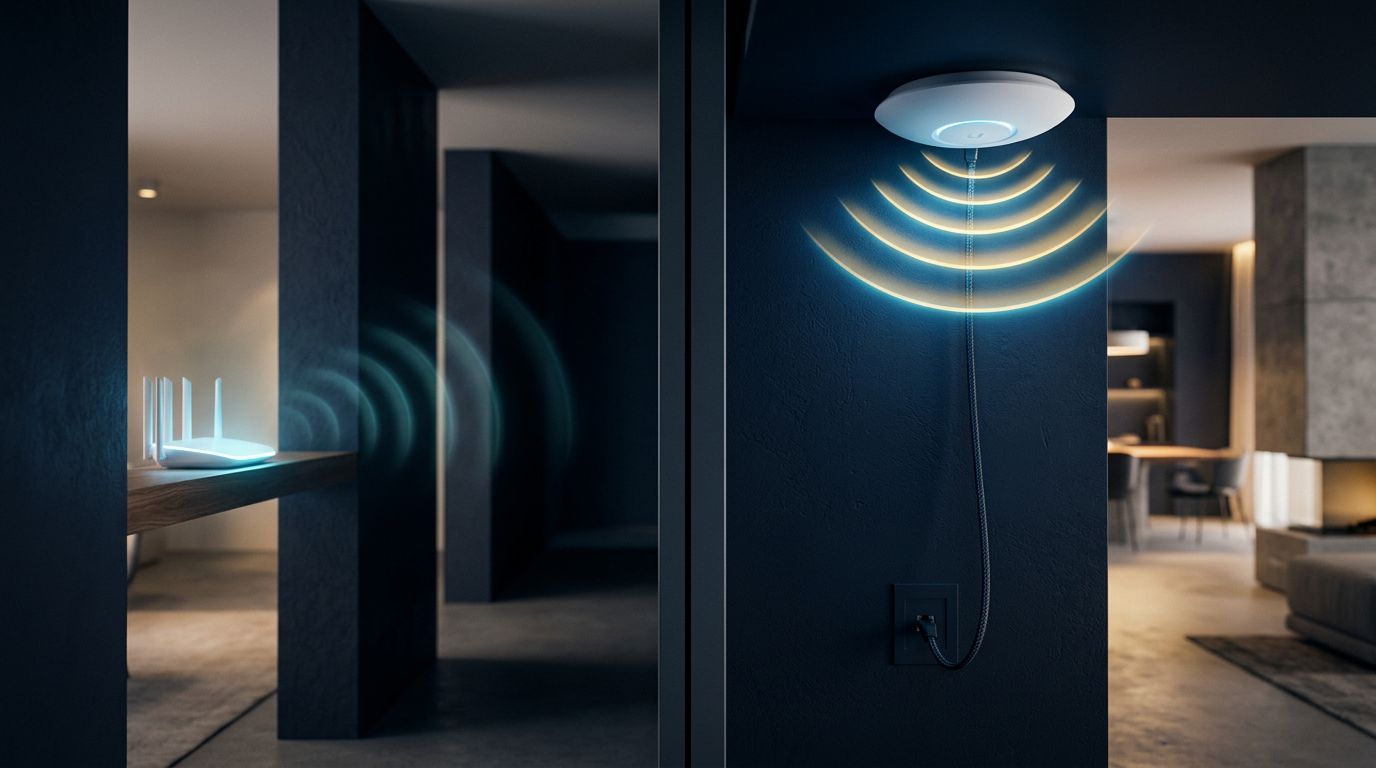

Il Wi-Fi prende bene in salotto, poi in camera rallenta, la smart TV si blocca e la videocamera perde la connessione. Prima di comprare un dispositivo nuovo, spesso vale la pena guardare il router che hai già nel cassetto.
Usare un router come ripetitore può risolvere una zona poco coperta senza rifare tutta la rete. Ma non è sempre la scelta più stabile. Se puoi portare un cavo Ethernet, un access point è quasi sempre più adatto.
Il punto è capire dove si perde il segnale e quale collegamento puoi usare per arrivarci.
Prima di comprare, individua il vero problema
Una tacca in meno sul telefono non dice tutto. Il Wi-Fi può risultare connesso eppure essere lento, instabile o incapace di gestire una videochiamata.
Fai una prova semplice. Vai nel punto della casa dove la connessione è peggiore e prova ad aprire un video, una pagina pesante o un’app di domotica. Ripeti il test in momenti diversi della giornata.
Il segnale non attraversa tutto allo stesso modo
Pareti spesse, solai, porte blindate, mobili pieni e impianti elettrici possono disturbare il Wi-Fi. Anche il router chiuso in un mobile basso o lasciato dietro al televisore parte svantaggiato.
Una casa lunga con stanze in fila ha un problema diverso da un appartamento su due piani. Nel primo caso il segnale si indebolisce lungo il corridoio. Nel secondo, il solaio può diventare una barriera.
Controlla anche la posizione del router principale
Prima di aggiungere un secondo dispositivo, prova a spostare quello principale. Mettilo in una posizione aperta, abbastanza centrale e sollevata da terra.
Non lasciarlo vicino a basi cordless, microonde o grandi superfici metalliche. Un piccolo spostamento può migliorare una stanza intera. Se non basta, allora ha senso estendere la copertura.
Router come ripetitore: cosa cambia davvero
Un router impostato come ripetitore riceve il Wi-Fi del router principale e lo ritrasmette. Non serve un cavo di rete tra i due dispositivi, ed è proprio questo il suo pregio.
La configurazione è comoda, ma il secondo router lavora con il segnale che riesce a ricevere. Se quel segnale è già debole, non può trasformarlo in una connessione perfetta.
I produttori distinguono diverse modalità operative. La guida TP-Link sulle modalità dei router chiarisce la differenza tra router, access point, extender e bridge. I nomi cambiano da un modello all’altro, ma la logica resta la stessa.
Il segnale deve fare due passaggi
Con un ripetitore, i dati viaggiano prima dal router principale al secondo router via Wi-Fi. Poi dal secondo router arrivano al tuo telefono, PC o televisore.
Questo doppio passaggio può ridurre la velocità disponibile e aumentare i piccoli ritardi. Per navigare, leggere mail o usare una lampadina smart può andare benissimo. Per gaming online, telecamere ad alta risoluzione o più streaming insieme può diventare un limite.
Non metterlo nella stanza dove il Wi-Fi è morto
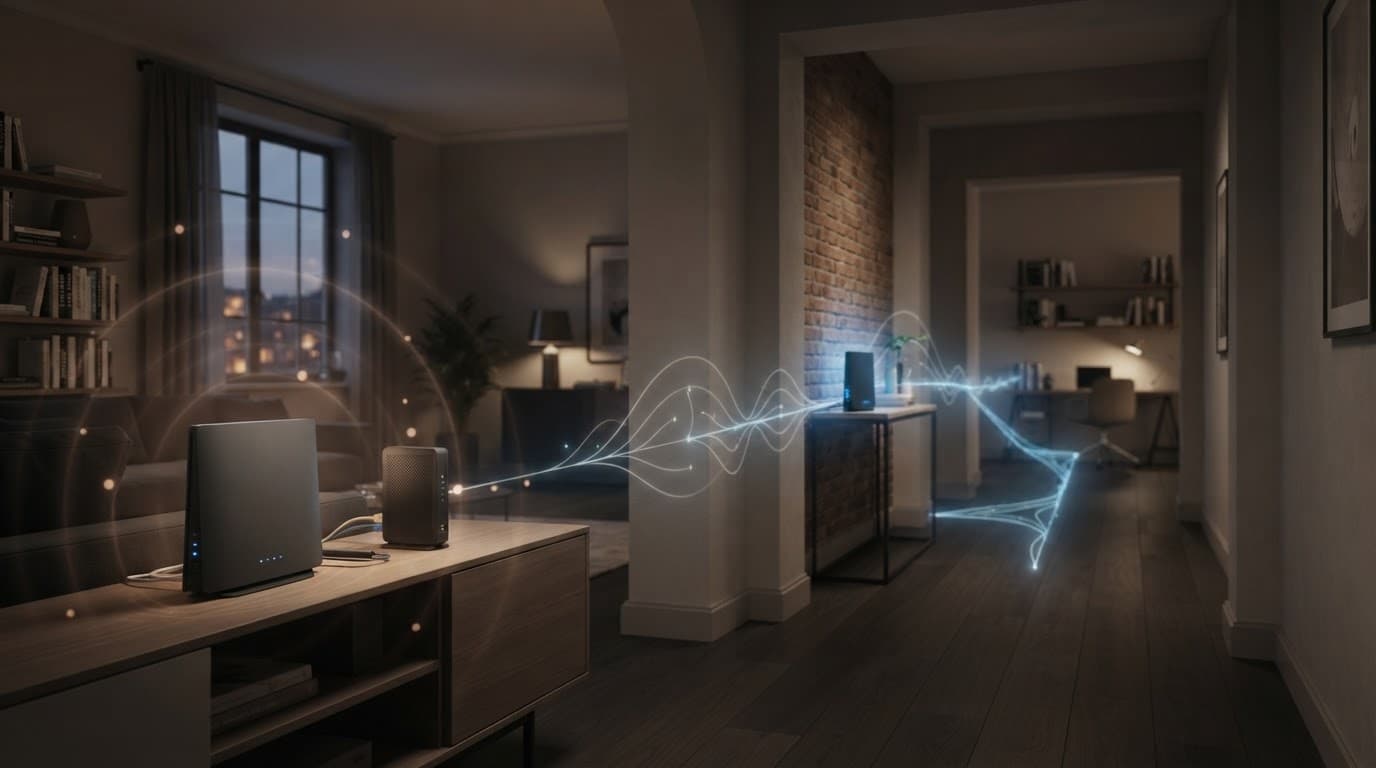
È l’errore più comune. Il ripetitore va collocato a metà strada tra il router principale e la zona scoperta. Deve ancora ricevere un segnale buono, altrimenti rilancerà una connessione già debole.
Per esempio, se la camera in fondo casa non prende, prova una presa nel corridoio o nella stanza precedente. Poi verifica il risultato nella camera. A volte bastano due metri di differenza per cambiare tutto.
Un ripetitore non crea Internet dove non arriva nulla. Porta più avanti un segnale che deve essere ancora utilizzabile.
Access point: la scelta migliore se hai un cavo Ethernet
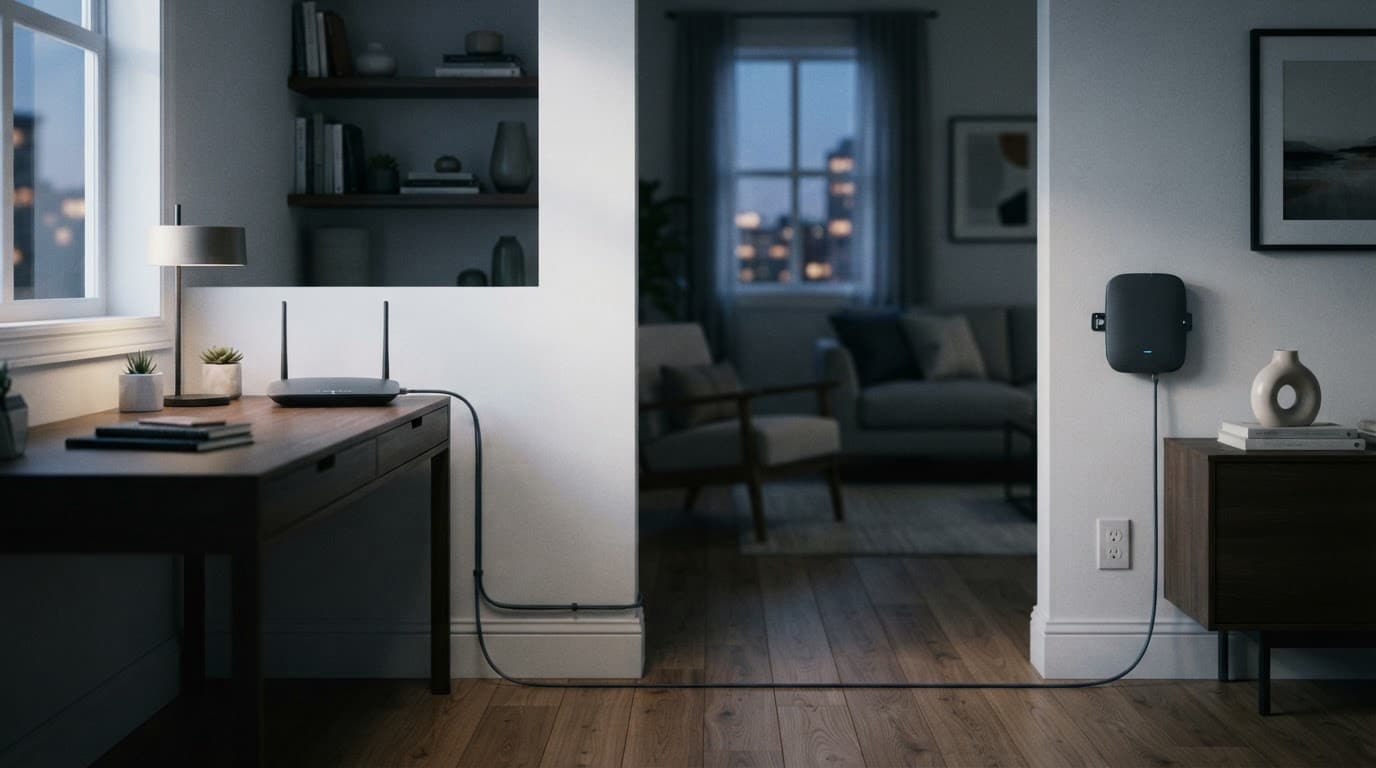
Un access point fa una cosa diversa. Si collega al router principale con un cavo Ethernet e crea Wi-Fi nella nuova zona della casa.
In pratica, il cavo porta la connessione fino alla stanza lontana. Il secondo router diventa il punto da cui parte un nuovo segnale forte. Non deve prima catturare e ripetere il Wi-Fi esistente.
La procedura ufficiale per usare un dispositivo TP-Link in modalità access point prevede proprio il collegamento Ethernet al router o al modem cablato.
Il cavo fa la differenza
Un cavo Ethernet non risente di muri, interferenze radio o distanza dentro casa. Se hai già una presa di rete nello studio, oppure puoi far passare un cavo lungo battiscopa o canaline, sfruttalo.
Puoi collegare l’access point direttamente al router principale o a uno switch di rete. Lo switch è una piccola scatola con più porte Ethernet, utile quando un solo cavo deve servire più dispositivi.
Access point non significa secondo abbonamento
Non stai creando una seconda linea Internet. Stai estendendo la tua rete domestica in modo più pulito.
Molti router recenti hanno una voce come “Access Point Mode”, “AP Mode” o “Modalità punto di accesso”. Nei dispositivi compatibili, anche Netgear indica il collegamento Ethernet al router LAN come passaggio centrale della configurazione.
Quando usare il ripetitore e quando scegliere l’access point
Non esiste una risposta identica per tutti. Dipende dalla casa, dalla posizione del router e da ciò che colleghi alla rete.
Il ripetitore ha senso in questi casi
Sceglilo se non puoi usare cavi e vuoi migliorare una zona precisa. È una soluzione ragionevole per una camera degli ospiti, un balcone coperto, una piccola taverna o una postazione occasionale.
Va bene anche quando devi collegare pochi dispositivi. Un telefono, un portatile e una presa smart non richiedono la stessa stabilità di tre TV, un PC fisso e due telecamere Wi-Fi.
Controlla però che il vecchio router supporti davvero la modalità repeater, range extender, WDS o bridge wireless. Non basta che abbia le antenne.
L’access point conviene in una zona usata ogni giorno
Hai lo studio in una stanza lontana? Usi videocamere, console, TV in streaming o un PC per lavoro? Se arriva un cavo Ethernet, metti lì un access point.
È una scelta più adatta anche per case su due piani. Un access point al piano superiore evita di chiedere al segnale del piano terra di attraversare il solaio e restare affidabile.
Un router usato come access point è spesso utile anche in garage, mansarda o dependance, purché il cavo di rete sia posato in modo sicuro e protetto.
Come configurare un vecchio router senza creare confusione
La strada più semplice è usare la vera modalità access point, se disponibile. Il router secondario disattiva da solo molte funzioni da router e si comporta come un punto Wi-Fi collegato alla rete esistente.
Prima di iniziare, controlla il modello esatto e aggiorna il firmware. Se non sai come si accede al pannello del router, la guida su come configurare il router di casa spiega indirizzo e credenziali. Un vecchio dispositivo con software non aggiornato può avere problemi di compatibilità e sicurezza.
DHCP: una sigla che conta più di quanto sembri
DHCP è il servizio che assegna un indirizzo di rete a ogni dispositivo. In parole semplici, dice a telefono, TV e computer come entrare nella rete senza configurazioni manuali.
Deve occuparsene il router principale. Se anche il secondo router prova ad assegnare indirizzi, possono comparire disconnessioni, dispositivi invisibili tra loro o pagine di configurazione irraggiungibili.
Nella modalità AP, ASUS ricorda che il router principale deve avere il DHCP attivo. Se il tuo modello non offre una modalità AP vera e propria, disattiva il DHCP sul router secondario prima di usarlo come access point.
Segui questo ordine
- Annota nome e password della rete attuale, poi riavvia il vecchio router alle impostazioni di fabbrica se non conosci la sua configurazione.
- Collegati al vecchio router con un PC o con il telefono e cerca “Modalità operativa”, “Operation Mode” o una voce simile.
- Seleziona “Access Point”. Il dispositivo potrebbe riavviarsi e ricevere un nuovo indirizzo dal router principale.
- Collega il cavo Ethernet alla porta indicata dal manuale. Alcuni modelli usano la porta WAN, altri una porta LAN quando la configurazione è manuale.
- Imposta il nome Wi-Fi e una password sicura. Poi prova la rete nella stanza dove userai il dispositivo.
Non improvvisare con porte e impostazioni se il manuale indica una procedura diversa. Due router sembrano uguali, ma possono gestire la modalità access point in modi differenti.
Stesso nome Wi-Fi o due reti separate?
Puoi dare all’access point lo stesso nome Wi-Fi, la stessa password e lo stesso tipo di sicurezza del router principale. In molte case è la scelta più comoda.
Il telefono vedrà una sola rete e potrà passare al segnale più forte. Però non aspettarti un cambio perfetto in ogni momento.
Il passaggio tra i punti Wi-Fi dipende anche dal telefono
Con due router normali, il telefono decide da solo quando lasciare un punto Wi-Fi per collegarsi all’altro. A volte resta agganciato un po’ troppo a lungo al segnale debole.
Una rete mesh nasce per coordinare meglio questo passaggio tra nodi. Due access point con lo stesso nome restano comunque una soluzione valida, soprattutto se vuoi riutilizzare hardware che possiedi già.
Fai test concreti dopo l’installazione
Cammina tra le stanze mentre fai una chiamata via Wi-Fi o ascolti una radio online. Apri un video sulla TV più lontana. Controlla l’app della videocamera nel punto in cui prima cadeva la connessione.
Se un dispositivo resta legato al Wi-Fi debole, disattiva e riattiva il Wi-Fi sul telefono. È un test semplice, ma ti fa capire subito se la nuova copertura funziona.
Quando è meglio non riutilizzare il vecchio router
Un router molto datato può risolvere poco. Se supporta solo standard Wi-Fi vecchi, ha porte lente o non riceve aggiornamenti, rischia di diventare il collo di bottiglia della rete.
Evita anche il repeater se nel punto intermedio il segnale del router principale è già scarso. In quel caso il risultato sarà deludente, anche con una configurazione corretta.
Per una casa grande, con molti dispositivi e più piani, può essere più sensato valutare access point cablati o un sistema mesh. Ma per una singola stanza lontana, riusare bene un vecchio router resta una soluzione concreta.
La scelta giusta parte dal cavo disponibile
Un router come ripetitore è utile quando non puoi portare Ethernet e devi coprire una zona piccola con pochi dispositivi. Mettilo dove riceve ancora bene il Wi-Fi, non dove il segnale è già sparito.
Se il cavo arriva nella stanza lontana, scegli un access point. La rete sarà più stabile e il vecchio router continuerà a fare un lavoro utile.
Prima guarda la casa, poi il router. È il modo più semplice per evitare acquisti inutili e risolvere davvero il problema.
