
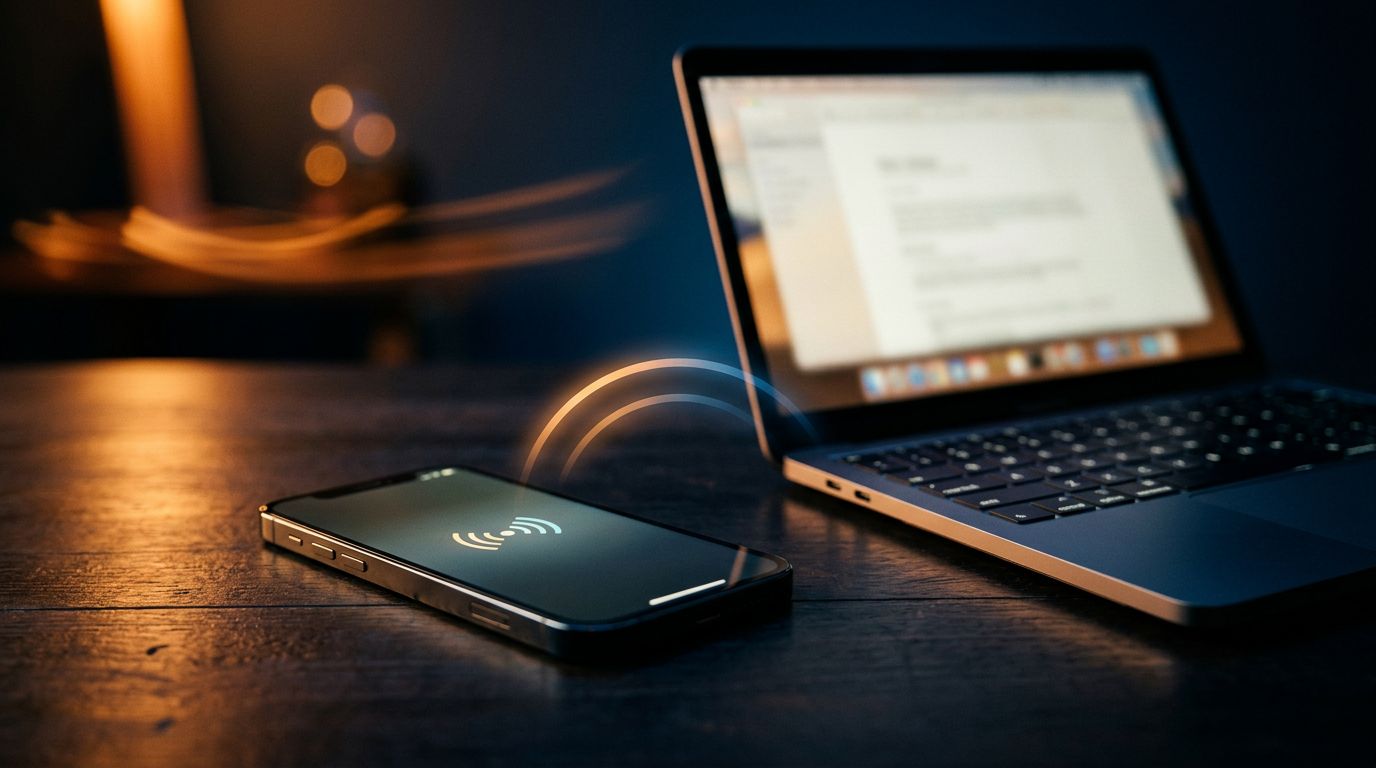

Il Wi-Fi smette di funzionare proprio quando devi inviare un documento, partecipare a una videochiamata o collegare il portatile. In quei momenti il telefono può toglierti dai guai.
Con il tethering smartphone, la connessione dati del cellulare diventa una piccola rete internet per PC, tablet o altri dispositivi. Non è magia e non richiede accessori particolari, ma va usato con un minimo di attenzione.
Capire come funziona ti evita brutte sorprese su consumi, batteria e sicurezza.
Tethering smartphone: cosa accade davvero
Il tethering smartphone prende la connessione mobile del telefono, 4G o 5G, e la condivide con un altro dispositivo. In pratica, lo smartphone fa da ponte tra la rete dell’operatore e il tuo computer.
Il PC vede una nuova rete Wi-Fi, come quella di casa. Si collega con una password e usa internet passando dal telefono. Se sul cellulare manca il segnale, manca internet anche al computer.
Non stai creando una nuova linea. Stai usando i gigabyte inclusi nella tua offerta mobile. Un video su YouTube visto dal laptop, per esempio, consuma dati del piano telefonico.
Su iPhone questa funzione si chiama “Hotspot personale”. Apple spiega che usa la connessione cellulare dell’iPhone o dell’iPad con SIM, non il Wi-Fi ricevuto dal telefono. Puoi verificare i dettagli nella guida Apple alla condivisione della connessione.
Il telefono può sostituire il Wi-Fi per un’emergenza o per qualche ora. Non è pensato per fare il router fisso di una casa.
Wi-Fi, cavo o Bluetooth: quale collegamento scegliere
Esistono tre modi principali per condividere internet. La differenza conta, soprattutto se devi lavorare o collegare più apparecchi.
Hotspot Wi-Fi, il metodo più comodo
L’hotspot Wi-Fi crea una rete visibile nell’elenco delle reti del computer. Se il tuo telefono si chiama “Marco”, potresti vedere una rete con quel nome o uno simile.
È la scelta più pratica per tablet, portatili, smart TV e altri telefoni. Non richiede cavi e puoi collegare più dispositivi, se il modello e l’offerta lo consentono.
Ha però due limiti semplici: scarica più in fretta la batteria e può consumare molti dati. Prima di avviare una videochiamata lunga, controlla quanti gigabyte hai ancora.
Tethering USB, utile con il portatile vicino
Con il tethering USB colleghi lo smartphone al computer con il cavo di ricarica. Il cavo porta internet al PC e, spesso, ricarica anche il telefono.
È una buona soluzione quando devi lavorare alla scrivania e vuoi evitare una rete Wi-Fi in più. Su molti Android l’opzione appare come “Tethering USB” dopo aver inserito il cavo. Su iPhone il collegamento via cavo è previsto dall’Hotspot personale.
Non tutti i cavi vanno bene. Alcuni caricano soltanto e non trasferiscono dati.
Bluetooth, da tenere per casi particolari
Il Bluetooth può condividere la connessione tra due dispositivi associati. È meno immediato del Wi-Fi e non è la prima scelta per un portatile.
Può tornare utile quando il Wi-Fi dà problemi o vuoi evitare di creare una rete visibile. Per controllare la posta o usare un’app leggera può bastare. Per film, download e videochiamate, meglio il Wi-Fi o il cavo.
Come attivare l’hotspot su iPhone e Android
I nomi dei menu cambiano un po’ tra Samsung, Xiaomi, Google Pixel e altri Android. La logica, però, resta la stessa: attivi l’hotspot, scegli una password e colleghi l’altro dispositivo.
Su iPhone si chiama Hotspot personale
Apri Impostazioni e cerca Hotspot personale. In alcuni casi lo trovi entrando prima in Cellulare. Attiva “Consenti agli altri di accedere”.
Subito dopo controlla la password Wi-Fi. Apple richiede almeno otto caratteri, ma non fermarti al minimo. Usa una password che non sia il tuo nome, la data di nascita o “12345678”.
Sul computer apri l’elenco delle reti Wi-Fi, scegli l’iPhone e inserisci la password. Se il PC non trova la rete, tieni aperta la schermata dell’Hotspot personale per qualche secondo.
Su Android trovi Hotspot nelle impostazioni rapide
Scorri dall’alto verso il basso per aprire i comandi rapidi. Cerca il pulsante Hotspot e toccalo. Se non compare, modifica i comandi rapidi e aggiungilo.
Tenendo premuta l’icona puoi di solito cambiare il nome della rete, la password e le impostazioni di sicurezza. Poi, dal PC, seleziona quella rete Wi-Fi e inserisci la password scelta.
La procedura ufficiale di Google per condividere la connessione mobile su Android conferma questi passaggi. Evita l’opzione “Nessuna” nella sicurezza: significa creare una rete senza password.

Photo by Porapak Apichodilok
I gigabyte finiscono più in fretta di quanto sembra
Il computer usa internet in modo diverso dal telefono. Anche se non stai facendo nulla, può scaricare aggiornamenti, sincronizzare foto, caricare file nel cloud o aggiornare programmi.
Prima di collegarti, blocca i consumi inutili
Se devi usare l’hotspot per poco, chiudi i servizi che lavorano in sottofondo. Sul portatile sospendi i backup automatici e rimanda gli aggiornamenti pesanti.
Video in alta qualità, partite in streaming e videoconferenze consumano dati rapidamente. Una cosa è leggere una mail. Un’altra è scaricare un aggiornamento di sistema da diversi gigabyte.
Su Windows puoi impostare la rete come connessione a consumo. In questo modo il PC limita alcuni download automatici. Su macOS conviene controllare soprattutto sincronizzazione di Foto, iCloud Drive e aggiornamenti.
Guarda il contatore dati del telefono
Quasi tutti gli smartphone mostrano il traffico dati usato. Dai un’occhiata prima e dopo aver usato il tethering smartphone per qualche giorno.
Così capisci quali attività pesano davvero sulla tua offerta. Non serve indovinare. Basta osservare il consumo reale e modificare le abitudini quando necessario.
Password e rete aperta: due dettagli da non trascurare
Una rete hotspot è comoda, ma viaggia nell’aria come qualsiasi rete Wi-Fi. Se è aperta o protetta male, qualcuno nelle vicinanze potrebbe usarla senza permesso.
Scegli una password che non sia ovvia
Usa almeno dodici caratteri, con lettere, numeri e un simbolo. Non deve sembrare il codice di una cassaforte, ma deve essere difficile da indovinare.
Un esempio semplice può essere una frase breve trasformata in codice, come “Caffe!SulTavolo27”. Non usare questo esempio identico, naturalmente. Prendilo solo come idea.
Dai anche un nome neutro all’hotspot. Meglio “RetePortatile” che il tuo nome e cognome. Non è una difesa assoluta, ma espone meno informazioni personali.
Spegnilo quando hai finito
L’hotspot non va lasciato attivo tutto il giorno per abitudine. Spegnilo dopo aver inviato il file o concluso la chiamata.
Controlla anche quali dispositivi sono collegati. Se vedi un nome che non riconosci, cambia subito password e disattiva la rete. Poi riattivala soltanto quando ti serve.
Batteria, calore e segnale: i limiti pratici
Condividere internet fa lavorare insieme modem mobile, Wi-Fi e batteria. Il telefono può scaldarsi, soprattutto con segnale debole o con più dispositivi collegati.
Tieni il telefono alimentato e ben posato
Per un uso lungo, collega lo smartphone al caricatore. Appoggialo su una superficie libera, non sotto un cuscino, dentro una borsa chiusa o sopra una fonte di calore.
Se diventa troppo caldo, fermati qualche minuto. Il calore non migliora la connessione e mette sotto stress la batteria. Togliere la cover spessa può aiutare quando il telefono è molto caldo.
La qualità dipende anche da dove ti trovi
Un hotspot non può rendere forte un segnale mobile scarso. Se hai una tacca sola, il PC non andrà meglio del telefono.
Avvicinati a una finestra o spostati di pochi metri. A volte basta cambiare stanza. Se il collegamento cade, prova anche a disattivare e riattivare l’hotspot prima di fare operazioni più drastiche.
Quando l’hotspot non funziona
La prima reazione è spesso pensare a un guasto. Nella maggior parte dei casi il problema è più semplice: un’impostazione disattivata, una password sbagliata o un piano mobile che non include il servizio.
Fai questi controlli nell’ordine giusto
Controlla che i dati mobili siano attivi e che il telefono navighi da solo. Poi verifica che l’hotspot sia acceso e che il PC stia scegliendo la rete corretta.
Se la password è stata cambiata, elimina quella rete salvata dal computer e collegati di nuovo. Riavviare entrambi i dispositivi risolve molti blocchi temporanei.
Su iPhone, quando alcuni dispositivi non riescono a vedere la rete, può aiutare l’opzione “Massimizza compatibilità”, se presente. Come ultimo tentativo puoi reimpostare le impostazioni di rete, sapendo che perderai le password Wi-Fi memorizzate.
Verifica anche l’offerta telefonica
Alcuni operatori o piani limitano l’uso dell’hotspot. Se la voce non compare nelle impostazioni o resta inattiva, controlla le condizioni della tua offerta.
Apple pubblica un elenco del supporto hotspot degli operatori europei, utile per capire se il problema dipende dalla rete o dal piano attivo. Anche l’assistenza del tuo operatore può verificare in pochi minuti se il servizio è abilitato.
Il telefono non sostituisce il router di casa
Per una giornata senza linea fissa, il tethering è una soluzione concreta. Per una casa con smart TV, telecamere, console e dispositivi domotici, conviene configurare il router di casa come si deve.
Il router è collegato alla corrente, ha una rete stabile e non consuma i gigabyte del telefono. Lo smartphone, invece, è pensato per un uso temporaneo: lavoro fuori casa, vacanza, trasloco o guasto della linea.
Se devi collegare un solo portatile, una chiavetta internet fa lo stesso lavoro senza consumare la batteria del telefono, perché prende alimentazione dalla porta USB del computer.
Se hai dispositivi importanti collegati, come una videocamera di sicurezza, non affidarti all’hotspot senza controllare prima che restino online anche dopo un riavvio del telefono. Alcuni apparecchi non si ricollegano da soli.
Un collegamento utile, se usato con buon senso
Il tethering smartphone è uno strumento semplice: il telefono condivide i suoi dati mobili con il dispositivo che ti serve in quel momento. Basta scegliere il metodo giusto, proteggere la rete e tenere d’occhio i consumi.
Per una mail urgente o una giornata di lavoro fuori casa può essere una soluzione affidabile. Per un uso continuo, invece, meglio lasciare al router il suo lavoro.
