
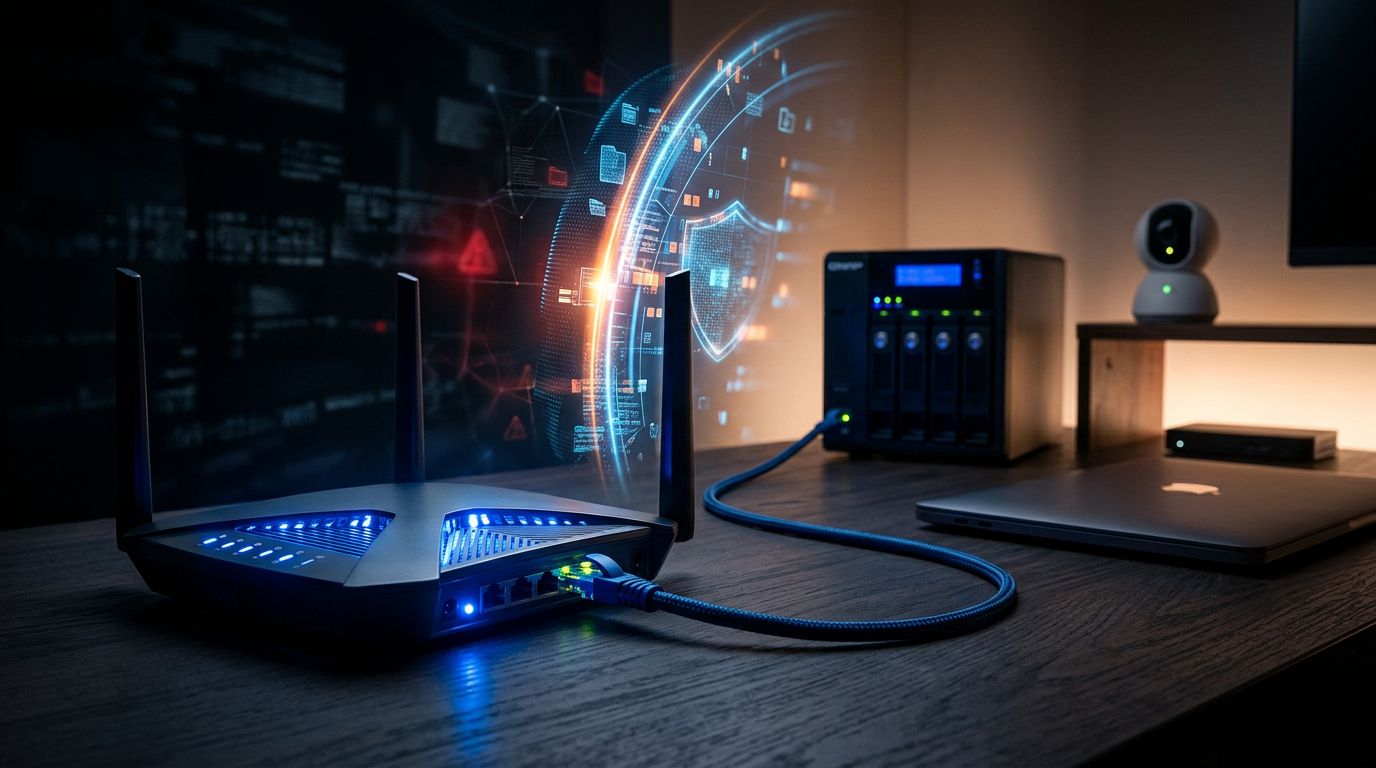

Una telecamera da controllare fuori casa, un NAS con i documenti, un PC da raggiungere in viaggio: prima o poi viene voglia di accedere alla propria rete anche da lontano.
Capire come aprire porte router può servire, ma non è un’impostazione da attivare alla leggera. Una porta inoltrata trasforma un servizio interno, prima invisibile, in qualcosa che può essere raggiunto da Internet.
La regola più prudente è semplice: se un dispositivo non deve essere pubblico, la sua porta deve restare chiusa.
Cosa succede quando si apre una porta
Il router è il punto di confine tra Internet e la rete di casa. Da una parte c’è il tuo indirizzo IP pubblico, dall’altra ci sono smartphone, computer, TV, telecamere e altri dispositivi con indirizzi privati.
Di solito, una richiesta arrivata da Internet senza preavviso viene fermata dal router. Questo comportamento protegge molti servizi domestici senza che tu debba fare nulla.
Il port forwarding, spiegato senza tecnicismi inutili
Il port forwarding, o inoltro delle porte, è una regola che dice al router: “Se arriva una richiesta su questa porta, mandala a quel dispositivo della rete interna”.
Una porta non è un foro fisico. È un numero che identifica un tipo di collegamento. Per esempio, puoi indicare al router di inviare il traffico che arriva sulla porta esterna 45678 a un server domestico con indirizzo 192.168.1.50, porta interna 8123.
La regola contiene quattro informazioni:
- la porta esposta su Internet;
- l’indirizzo locale del dispositivo;
- la porta su cui quel dispositivo ascolta;
- il protocollo, di solito TCP, UDP o entrambi.
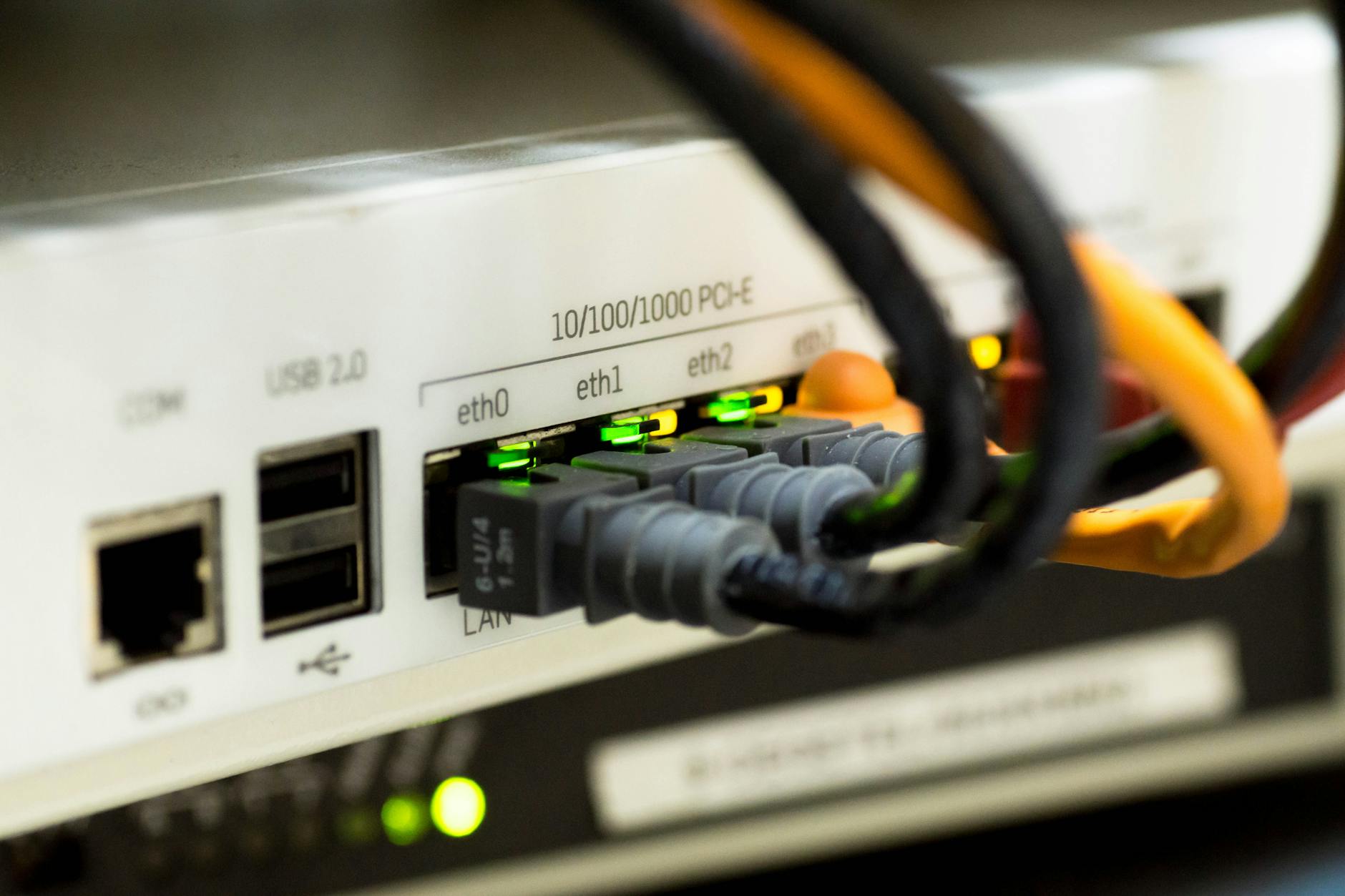
Photo by Pixabay
Con IPv6 il controllo passa dal firewall
La spiegazione precedente riguarda soprattutto IPv4, ancora comune nelle reti domestiche. Con IPv6, alcuni dispositivi possono avere un indirizzo raggiungibile direttamente da Internet.
In quel caso, spesso non devi cercare una voce chiamata port forwarding. Devi controllare le regole del firewall IPv6 del router. Il principio non cambia: consentire solo il traffico che serve davvero.
Quando aprire porte router ha davvero senso
Ci sono casi in cui l’inoltro delle porte è utile. Un server per un videogioco, un piccolo sito ospitato in casa o un servizio domotico configurato con cura sono esempi concreti.
Non serve invece per usare un’app quando sei collegato al Wi-Fi di casa. In quella situazione il telefono e il dispositivo sono già nella stessa rete.
Prima verifica se l’accesso dall’esterno è necessario
Fai una prova semplice. Disattiva il Wi-Fi sul telefono e usa la rete mobile. Se vuoi raggiungere un dispositivo in quel momento, ti serve un sistema di accesso remoto.
Prima di aprire una porta, guarda anche se il servizio offre un’alternativa. Molti NAS, sistemi di domotica e telecamere permettono l’accesso tramite VPN o servizi remoti del produttore. Non sono sempre la scelta migliore, ma evitano di pubblicare direttamente il dispositivo.
Un’altra verifica riguarda il tuo contratto Internet. Se il provider usa il CGNAT, cioè un indirizzo IP pubblico condiviso tra più clienti, le regole del router potrebbero non funzionare. Il blocco non è nel tuo modem, ma nella rete dell’operatore.
Non confondere comodità e necessità
Aprire una porta per “provare” è un’abitudine rischiosa. Spesso una regola nasce per un test e resta attiva per mesi.
Meglio partire da una domanda concreta: quale dispositivo devo raggiungere, con quale app e per quanto tempo? Se non hai una risposta precisa, non aprire nulla.
I rischi di una porta inoltrata
Una porta aperta non è automaticamente un problema. Il rischio dipende dal servizio che c’è dietro, da come è aggiornato e da chi può autenticarsi.
Il punto è che, dopo aver scelto di aprire porte router, quel servizio può ricevere richieste anche da persone che non conosci. E non devono indovinare il tuo indirizzo: esistono scansioni automatiche che cercano continuamente dispositivi esposti.
Password deboli e software non aggiornato
Una telecamera con password predefinita, un NAS senza aggiornamenti o un pannello web vecchio sono bersagli facili. Un aggressore può tentare password comuni oppure sfruttare un difetto noto del software.
Per questo il router non basta. Devi proteggere anche il dispositivo a cui inoltri il traffico. Usa password lunghe e uniche, attiva l’autenticazione a due fattori quando disponibile e installa gli aggiornamenti.
CISA consiglia di limitare i servizi accessibili dall’esterno e di mantenere il router aggiornato nelle sue indicazioni sulla sicurezza della rete domestica.
Una porta che non ricordi di aver aperto merita un controllo: scopri quale dispositivo la usa oppure rimuovi la regola.
UPnP può aprire porte senza che tu lo faccia a mano
UPnP è una funzione che permette a console, giochi e applicazioni di chiedere al router l’apertura automatica di una porta. È comoda, ma riduce il tuo controllo.
Se un programma indesiderato entra in un computer della rete, potrebbe tentare di creare una regola UPnP. Una guida sui rischi di UPnP spiega proprio perché questa funzione va valutata con attenzione.
Se non usi giochi online o applicazioni che la richiedono, disattivarla è una scelta sensata. Se la tieni attiva, controlla periodicamente l’elenco delle porte aperte dal router.
Porte comuni: quali richiedono più attenzione
Alcuni numeri ricorrono spesso nelle guide e nei pannelli dei router. Non sono pericolosi per definizione, ma sono conosciuti e quindi ricevono più tentativi di accesso.
Questa tabella aiuta a orientarsi prima di creare una regola.
| Porta | Servizio tipico | Perché fare attenzione | Scelta prudente |
|---|---|---|---|
| 22 TCP | SSH, gestione remota Linux | Può ricevere tentativi di login automatici | Usa chiavi di accesso e una VPN |
| 80 TCP | HTTP, pannelli web | Il traffico non è cifrato | Non pubblicare pannelli di gestione |
| 443 TCP | HTTPS, siti e servizi web | La cifratura non corregge password deboli o bug | Aggiorna il servizio e usa MFA |
| 3389 TCP | Desktop remoto Windows, RDP | Espone il PC a tentativi di accesso | Preferisci una VPN |
Microsoft indica la porta 3389 come valore predefinito per il Desktop remoto nella guida per consentire l’accesso esterno al PC. Questo non significa che sia una buona idea esporla direttamente su Internet.
Cambiare numero di porta non basta
Puoi usare una porta esterna insolita, per esempio 45123, e inoltrarla alla porta 22 interna di un server SSH. Riduce qualche tentativo casuale sui numeri più comuni, ma non mette al sicuro il servizio.
Chi esegue una scansione completa può trovare anche una porta non standard. Considerala un piccolo filtro contro il rumore, non una misura di sicurezza.
Evita anche di esporre il pannello di amministrazione del router. La gestione remota del router deve restare disattivata, salvo esigenze precise e controllate.
Come configurare una regola con meno rischi
Se hai deciso di procedere, non lasciare che il router scelga impostazioni generiche. Una regola stretta è più facile da controllare e da rimuovere.
Dai al dispositivo un indirizzo stabile
Il dispositivo destinatario deve mantenere lo stesso indirizzo IP locale. Se oggi il NAS è 192.168.1.50 e domani riceve 192.168.1.76, il router inoltrerà il traffico al posto sbagliato.
La soluzione più pratica è creare una prenotazione DHCP nel router. In parole semplici, dici al router di assegnare sempre lo stesso IP a quel dispositivo.
Crea una regola piccola e verificabile
Segui questo ordine:
- Aggiorna prima il firmware del router e il software del dispositivo che vuoi pubblicare.
- Apri una sola porta per ogni servizio necessario, scegliendo TCP o UDP solo se richiesto.
- Evita la voce DMZ: inoltra tutto il traffico in entrata verso un dispositivo e non è adatta alla maggior parte delle case.
- Se il router lo permette, limita l’accesso a indirizzi IP conosciuti, come quello dell’ufficio.
- Usa un account dedicato con password unica e autenticazione a due fattori.
- Prova il collegamento con il telefono sulla rete mobile, non dal Wi-Fi di casa.
- Annota lo scopo della regola e la data in cui l’hai creata.
Non fare affidamento su un router aggiornato anni fa. Vale la pena controllare il modello e i servizi esposti nel catalogo CISA delle vulnerabilità sfruttate, oltre agli avvisi pubblicati dal produttore.
Controlla le regole almeno ogni pochi mesi. Una porta aperta per un vecchio PC, una console che non usi più o una telecamera sostituita non ha motivo di restare lì.
Alternative più sicure al port forwarding
Aprire una porta non è l’unico modo per accedere alla rete di casa. In molti casi esistono soluzioni più semplici da gestire nel tempo.
Una VPN porta prima te nella rete di casa
Una VPN crea un collegamento cifrato tra il tuo telefono o computer e la rete domestica. Una volta connesso, puoi usare NAS, stampante o domotica come se fossi sul divano.
WireGuard e OpenVPN sono due tecnologie diffuse. Alcuni router le integrano già. Anche una VPN può richiedere una porta aperta, ma esponi il servizio VPN invece di pubblicare ogni singolo dispositivo.
Tailscale è un’altra opzione conosciuta. Crea una rete privata tra dispositivi autorizzati e, in molte situazioni, funziona senza configurare manualmente il router.
Servizi remoti e accesso mediato
Alcuni produttori offrono accesso remoto tramite un account. Può essere utile per chi non vuole gestire porte, certificati e indirizzi IP.
Prima di scegliere, controlla tre cose: se puoi attivare l’autenticazione a due fattori, quali dati passano dal servizio e cosa succede se l’account viene bloccato. Per un servizio web esposto al pubblico, una VPN o un sistema di accesso mediato resta spesso più prudente del forwarding diretto.
Anche le alternative meritano attenzione. Una guida sulle alternative al port forwarding ricorda che l’accesso remoto va protetto comunque con credenziali solide e software aggiornato.
Una porta aperta deve avere un motivo preciso
Aprire una porta del router può risolvere un’esigenza concreta, ma allarga il confine della rete di casa. Ogni regola dovrebbe avere un dispositivo noto, un servizio aggiornato e un motivo che sai spiegare.
La scelta più sicura non è chiudere tutto per principio. È aprire solo ciò che serve, controllarlo nel tempo e preferire una VPN quando l’accesso è solo per te.
