

Quando la connessione non funziona come dovrebbe, il router sembra spesso una scatola chiusa. In realtà, molte impostazioni importanti sono a pochi clic di distanza.
La frase “configurare router casa” nasce da esigenze concrete: cambiare la password Wi-Fi, collegare un dispositivo, creare una rete ospiti o migliorare la sicurezza. Non serve conoscere tutto il gergo tecnico. Basta procedere con ordine, senza modificare impostazioni a caso.
Prima di iniziare, controlla collegamenti e credenziali
Prima di aprire il pannello di amministrazione, raccogli le informazioni che ti serviranno. In questo modo eviti di interrompere la rete proprio mentre stai cercando di sistemarla.
Guarda l’etichetta del router
Sul retro o nella parte inferiore del dispositivo trovi spesso:
- il nome predefinito della rete Wi-Fi, chiamato SSID;
- la password Wi-Fi iniziale;
- l’indirizzo per accedere al pannello;
- il nome utente e la password amministrativa.
Il router fornito dall’operatore può avere dati diversi da quelli di un modello acquistato in negozio. Non usare automaticamente le credenziali trovate online per un altro dispositivo.
Se hai cambiato la password in passato, l’etichetta non riporta più quella attiva. In quel caso serve la credenziale che hai scelto tu, oppure un reset alle impostazioni di fabbrica.
Collega il dispositivo nel modo giusto
Per la prima configurazione, collega il computer al router con un cavo Ethernet, se possibile. La connessione resta più stabile mentre salvi le modifiche, soprattutto quando cambi nome o password della rete wireless.
Puoi usare anche lo smartphone collegato al Wi-Fi. Però, quando modifichi le impostazioni wireless, il telefono potrebbe disconnettersi e chiederti di entrare di nuovo nella rete.
Non premere il pulsante Reset per riavviare il router. Il riavvio spegne e riaccende il dispositivo. Il reset, invece, cancella le impostazioni personalizzate.
Come accedere al router di casa
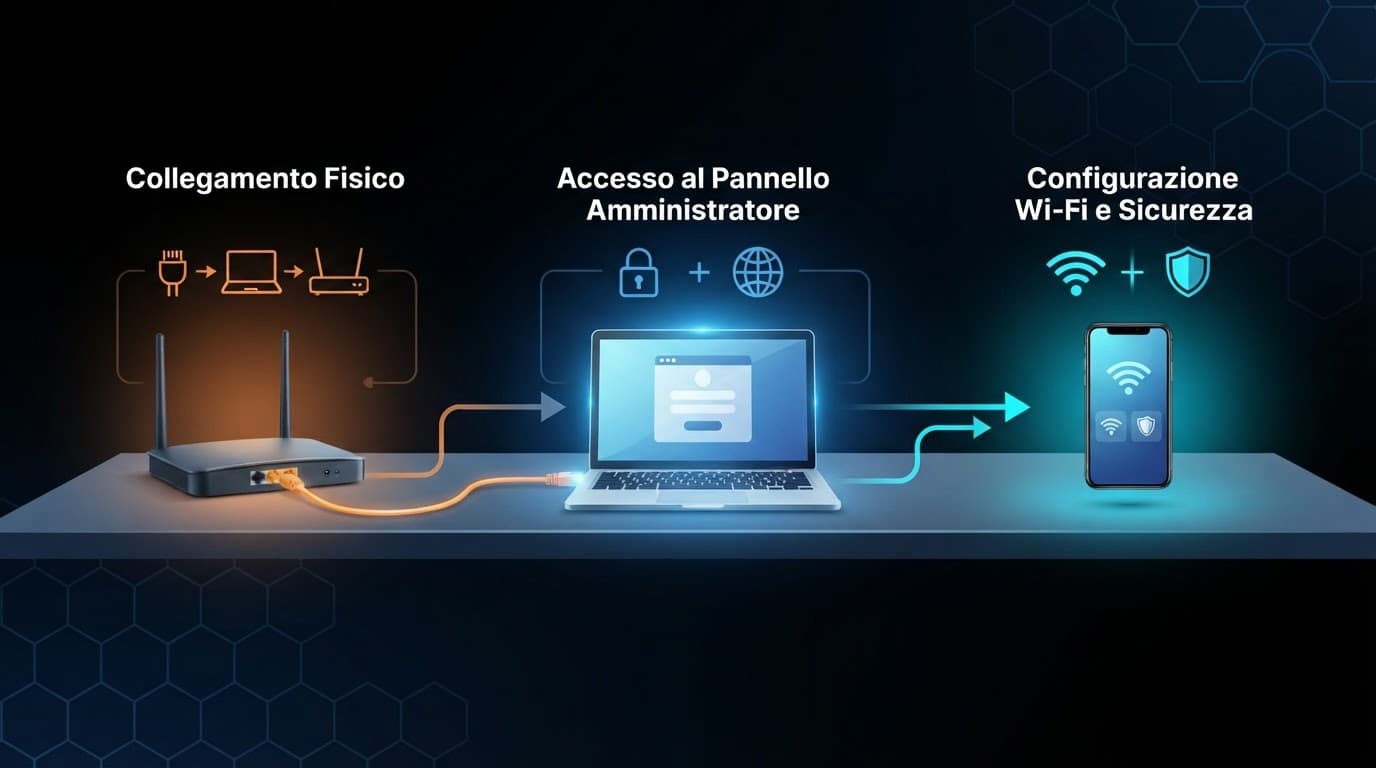
Il pannello del router è una pagina interna alla tua rete. Non devi cercarla su Google e non serve una connessione Internet attiva per aprirla. Devi digitare l’indirizzo locale direttamente nella barra del browser.
Usa l’indirizzo del gateway
Gli indirizzi più comuni sono 192.168.1.1 e 192.168.0.1. Alcuni dispositivi usano però valori diversi. Il termine gateway indica proprio l’indirizzo del router che mette in comunicazione la rete di casa con Internet.
Su Windows puoi trovare questo dato aprendo il Prompt dei comandi e digitando ipconfig. Cerca la voce “Gateway predefinito”. Su Mac, smartphone Android e iPhone puoi vedere l’indirizzo nei dettagli della rete Wi-Fi collegata.
Poi segui questi passaggi:
- Apri un browser, come Chrome, Safari, Edge o Firefox.
- Scrivi l’indirizzo del gateway nella barra in alto.
- Premi Invio e aspetta la schermata di accesso.
- Inserisci le credenziali riportate sull’etichetta o quelle che hai già impostato.
- Accetta eventuali richieste iniziali e apri il pannello principale.
Per alcuni modelli dell’operatore l’indirizzo è più specifico. TIM HUB e TIM HUB+ usano spesso 192.168.1.1. FASTGate può rispondere a 192.168.1.254 oppure all’indirizzo http://myfastgate. Per Vodafone Station puoi trovare 192.168.1.1 o http://vodafone.station.
Questi dati non valgono per ogni versione. Se non funzionano, controlla l’etichetta o la guida del modello esatto.
Quando conviene usare l’app dell’operatore
I router forniti da TIM, Fastweb, Vodafone e altri operatori possono offrire un accesso tramite app o area personale. Fastweb, per esempio, permette di gestire alcune funzioni da MyFastweb o dall’app MyFastweb.
L’app è comoda per le operazioni comuni, come vedere i dispositivi collegati, cambiare la password Wi-Fi o riavviare il modem. Il pannello aperto dal browser può mostrare più opzioni.
Al primo accesso alcuni modelli chiedono di creare una nuova password amministrativa. Altri utilizzano una credenziale iniziale stampata sul dispositivo. Dopo l’accesso, cerca una sezione chiamata “Amministrazione”, “Sistema”, “Gestione” o “Impostazioni avanzate”.
Configurare router casa: nome e password del Wi-Fi
Il Wi-Fi è la parte che tocchi più spesso. Qui puoi riconoscere la rete, scegliere una password nuova e decidere quali dispositivi possono collegarsi.
Scegli un nome riconoscibile
Il nome della rete, o SSID, è quello che compare nell’elenco Wi-Fi di telefoni, computer, televisori e dispositivi domotici. Scegline uno facile da distinguere dai vicini, ma non inserire informazioni personali come cognome, indirizzo o numero dell’appartamento.
Se il router mostra due reti, una a 2,4 GHz e una a 5 GHz, non significa che ci siano due connessioni Internet separate. Sono due bande radio diverse.
La rete a 2,4 GHz arriva più lontano e attraversa meglio i muri. Quella a 5 GHz può offrire più velocità a distanza ravvicinata, ma perde segnale prima. Alcuni router moderni unificano le due bande sotto un solo nome e scelgono automaticamente quella più adatta.
Cambiando SSID o password, tutti i dispositivi già collegati perderanno l’accesso. Dovrai inserirvi nuovamente i dati, compresi quelli di smart TV, videocamere e lampadine intelligenti.
Imposta una password e una protezione adatte
Usa una password lunga, personale e diversa da quella del pannello amministrativo. Una frase composta da più parole, numeri e simboli è più semplice da ricordare di una sequenza casuale breve.
Nella sezione “Sicurezza wireless” cerca WPA2-Personal, WPA3-Personal oppure una modalità mista WPA2/WPA3. WPA3 è lo standard più recente per proteggere la rete, ma alcuni dispositivi vecchi non lo supportano. Una spiegazione semplice di WPA3 può aiutarti a capire la differenza senza entrare in dettagli inutili.
Se tutti i tuoi dispositivi sono recenti, puoi provare WPA3. Se un vecchio tablet, una stampante o un dispositivo domotico non si collega, la modalità mista è spesso un compromesso pratico. Evita WEP e le reti senza password, perché offrono una protezione insufficiente.
Proteggi il pannello e aggiorna il firmware
La password Wi-Fi protegge l’accesso alla rete. La password amministrativa protegge le impostazioni del router. Sono due cose diverse e conviene tenerle separate.
Cambia la password amministrativa
Se il router usa ancora la password iniziale, sostituiscila appena possibile. Chi riesce a entrare nel pannello può cambiare DNS, rete Wi-Fi, regole di accesso e altre impostazioni.
Non usare la stessa password della posta elettronica o dell’account dell’operatore. Salvala in un gestore di password o in un posto sicuro. Se la dimentichi, potresti dover ripristinare il router.
Controlla anche se il pannello consente di cambiare il nome utente amministrativo. Non tutti i modelli lo permettono, ma modificare anche quello aggiunge un ostacolo agli accessi indesiderati.
Le raccomandazioni della CISA per il Wi-Fi domestico includono proprio il cambio delle credenziali di accesso, della password Wi-Fi e del firmware.
Verifica aggiornamenti e accesso remoto
Il firmware è il software interno del router. Gli aggiornamenti possono correggere errori e problemi di sicurezza. Nel pannello cerca “Aggiornamento firmware”, “Aggiornamento software” o una voce simile.
I modem degli operatori spesso ricevono aggiornamenti gestiti dal provider. Con un router acquistato separatamente devi controllare più spesso il pannello o il sito del produttore. Non installare firmware destinati a un modello diverso.
Disattiva l’amministrazione remota se non ti serve. Questa funzione permette di gestire il router anche fuori casa, ma apre un canale che non è necessario per il normale utilizzo domestico.
Valuta anche di disattivare WPS, se non lo usi. WPS permette di collegare alcuni dispositivi senza digitare la password, ma riduce il controllo sulla procedura di accesso. Per altri suggerimenti, puoi consultare i consigli ASUS sulla sicurezza del router.
Rete ospiti, DNS e impostazioni avanzate
Non tutte le opzioni del pannello sono necessarie. Il punto è sapere quali possono aiutarti e quali è meglio lasciare invariate.
Crea una rete ospiti separata
La rete ospiti è utile quando vuoi condividere Internet senza dare accesso alla rete principale. Puoi usarla per amici, visitatori o dispositivi poco affidabili.
Se il router la prevede, assegna un nome e una password diversi. Attiva anche l’opzione che impedisce agli ospiti di vedere i dispositivi della rete interna, se disponibile.
Una videocamera, una stampante o un dispositivo domotico non deve sempre stare sulla rete ospiti. Prima di spostarlo, controlla che l’app continui a trovarlo. Alcuni accessori funzionano solo quando smartphone e dispositivo appartengono alla stessa rete locale.
Lascia stare le opzioni che non ti servono
Il DNS traduce nomi come un sito web in indirizzi che la rete può raggiungere. Alcuni router permettono di cambiarlo nella sezione Internet, WAN o LAN. L’opzione dipende dal modello e dalle impostazioni dell’operatore, quindi non modificare questi valori senza un motivo preciso.
Il controllo parentale può limitare orari o categorie di siti, ma il funzionamento cambia molto da un router all’altro. Leggi la descrizione dell’opzione prima di applicarla a tutta la casa.
Il port forwarding, chiamato anche inoltro porte, permette a un dispositivo interno di ricevere connessioni dall’esterno. Può servire per alcuni sistemi di videosorveglianza o applicazioni specifiche, ma una regola sbagliata espone un servizio Internet. Se non sai esattamente perché ti serve, non attivarlo.
Configurare router casa quando qualcosa non funziona
Durante una configurazione è normale incontrare un errore. Nella maggior parte dei casi il problema riguarda la rete a cui sei collegato, l’indirizzo inserito o una credenziale non corretta.
La pagina del router non si apre
Controlla prima che il dispositivo sia collegato proprio al router che vuoi configurare. Se in casa ci sono un modem e un secondo access point, potresti stare aprendo il pannello dell’apparecchio sbagliato.
Prova il cavo Ethernet. Disattiva temporaneamente una VPN, perché può impedire l’accesso agli indirizzi locali. Digita l’indirizzo nella barra del browser, non nel campo di ricerca.
Se il browser mostra un avviso sulla connessione, verifica che l’indirizzo sia quello locale del router. Non inserire credenziali su pagine che imitano il pannello o che arrivano da link ricevuti via messaggio.
Quando la pagina si apre ma la password viene rifiutata, rileggi maiuscole, minuscole e caratteri simili. Una “O” e uno zero possono sembrare uguali sull’etichetta.
Hai dimenticato la password
Se non ricordi la password amministrativa, cerca una procedura di recupero nell’app o nella guida del produttore. Alcuni dispositivi permettono di reimpostarla senza cancellare tutto.
Quando non esiste un recupero, resta il reset fisico. Di solito si usa un piccolo foro sul retro, tenendo premuto il pulsante con una punta non metallica. Il tempo richiesto cambia in base al modello, quindi segui il manuale.
Il reset elimina nome e password Wi-Fi personalizzati, regole di rete, dispositivi autorizzati e impostazioni avanzate. Dopo l’operazione dovrai riconfigurare il router. Se possibile, salva prima una copia della configurazione dal pannello.
Ricorda anche la differenza tra riavvio e ripristino. Il primo risolve spesso un blocco temporaneo. Il secondo riporta il dispositivo alle condizioni iniziali.
Conclusione
Accedere al router di casa richiede pochi passaggi: collegarsi alla rete corretta, trovare il gateway, aprire il pannello e usare le credenziali giuste. Da lì puoi configurare il Wi-Fi, scegliere WPA2 o WPA3 in base ai dispositivi e cambiare la password amministrativa.
Non serve modificare ogni voce. Parti dalle impostazioni che contano davvero, aggiorna il firmware e lascia disattivate le funzioni che non sai usare. La procedura per “configurare router casa” diventa molto più semplice quando procedi una modifica alla volta e annoti ciò che hai cambiato.
