

Guardare un film senza svegliare chi dorme è comodo. Il problema arriva quando provi a collegare cuffie wireless TV e il televisore non le trova, oppure l’audio resta nelle casse.
Nella maggior parte dei casi non serve cambiare TV o cuffie. Devi solo capire quale uscita audio ha il televisore e seguire il metodo giusto. Prima controlla il Bluetooth, poi passa al trasmettitore se serve.
Prima di iniziare, verifica cosa supporta il televisore
Non basta leggere “Bluetooth” nelle caratteristiche della TV. Alcuni televisori usano il Bluetooth per telecomandi, tastiere o mouse, ma non inviano l’audio alle cuffie.
Per farlo serve il profilo A2DP, cioè la funzione Bluetooth che trasmette il suono in stereo. Nelle TV Sony con Google TV o Android TV puoi verificare questa compatibilita’ nelle indicazioni ufficiali sul Bluetooth audio.
Apri le impostazioni della TV e cerca voci come:
- “Audio”, “Uscita audio” o “Suono”
- “Bluetooth”, “Dispositivi Bluetooth” o “Elenco altoparlanti Bluetooth”
- “Cuffie”, “Speaker wireless” o “A/V Sync”
Se compare un elenco di dispositivi Bluetooth audio, sei sulla strada giusta. Carica le cuffie prima di iniziare e scollegale dal telefono. Se restano abbinate allo smartphone, spesso non entrano nella modalita’ di associazione.
Una cuffia puo’ essere visibile alla TV senza riuscire a riprodurre l’audio. La differenza la fa il supporto A2DP, non la sola presenza del Bluetooth.
Come collegare cuffie wireless TV via Bluetooth
Il collegamento diretto e’ la soluzione piu’ semplice. Non richiede cavi aggiuntivi e puoi gestire tutto dal menu del televisore.
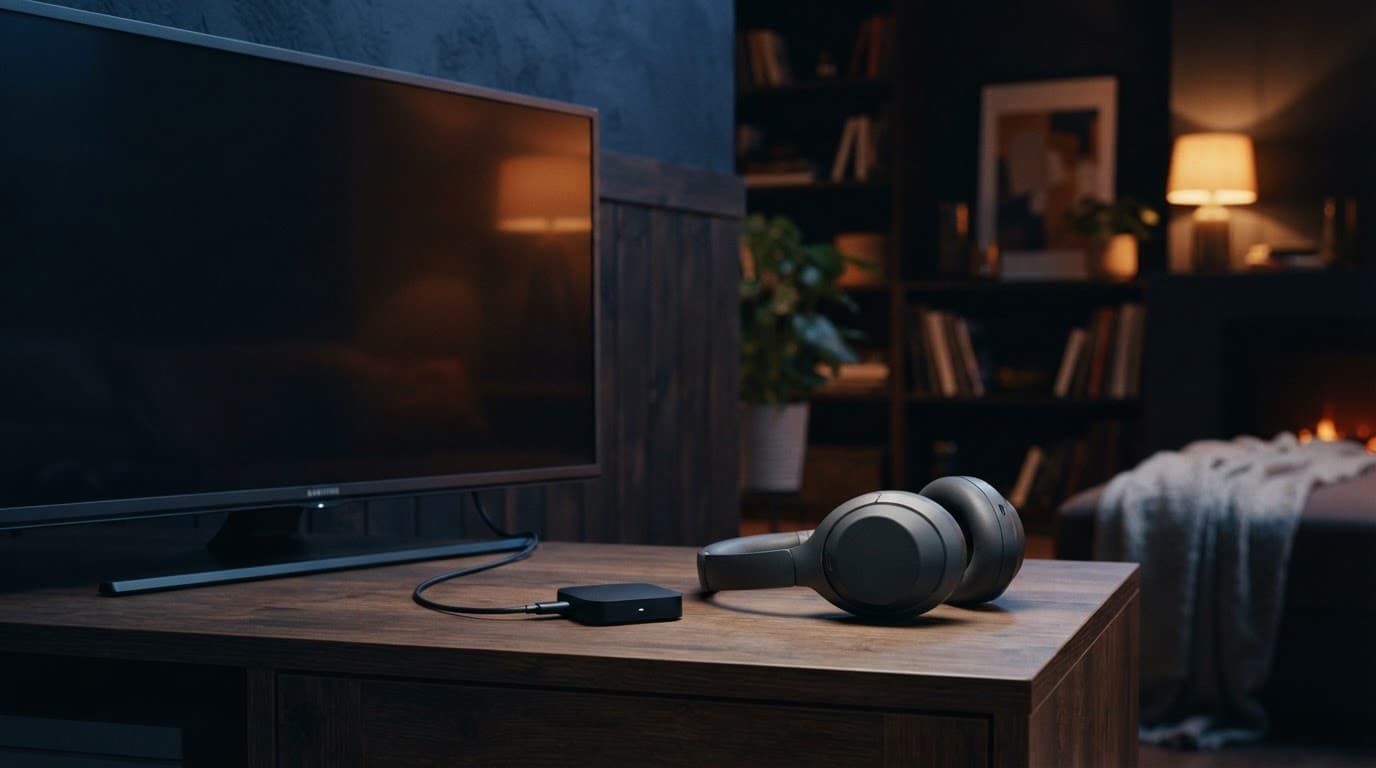
Metti le cuffie in modalita’ associazione
Accendi le cuffie e tieni premuto il tasto Bluetooth o accensione. Di solito una spia lampeggia, spesso in blu, per segnalare che sono pronte a cercare un dispositivo.
Poi vai nelle impostazioni Bluetooth della TV e avvia la ricerca. Tieni le cuffie vicino al televisore, entro un metro per il primo abbinamento. Se nell’elenco appare il loro nome, selezionalo e conferma.
Su Google TV il percorso puo’ cambiare leggermente secondo il modello. La guida di Google per collegare dispositivi Bluetooth conferma un dettaglio utile: puoi associare piu’ dispositivi, ma la TV riproduce l’audio su uno solo alla volta.
I menu cambiano, il principio no
Sui Samsung recenti, in genere trovi “Impostazioni”, poi “Audio”, “Uscita audio” e “Elenco altoparlanti Bluetooth”. Su LG cerca “Impostazioni”, “Audio”, “Uscita audio” e “Dispositivo Bluetooth”.
Il nome delle voci puo’ variare tra un modello e l’altro. Non perdere tempo a cercare un percorso identico a quello letto online. Cerca sempre la sezione audio, poi la voce che permette di scegliere dove deve uscire il suono.
Una volta collegata la cuffia, l’audio della TV passa quasi sempre alle cuffie. Le casse integrate possono spegnersi automaticamente.
Se la TV non ha il Bluetooth audio
Qui entra in gioco il trasmettitore Bluetooth. E’ un piccolo apparecchio che prende l’audio dalla TV e lo invia alle cuffie, un po’ come farebbe il Bluetooth interno.
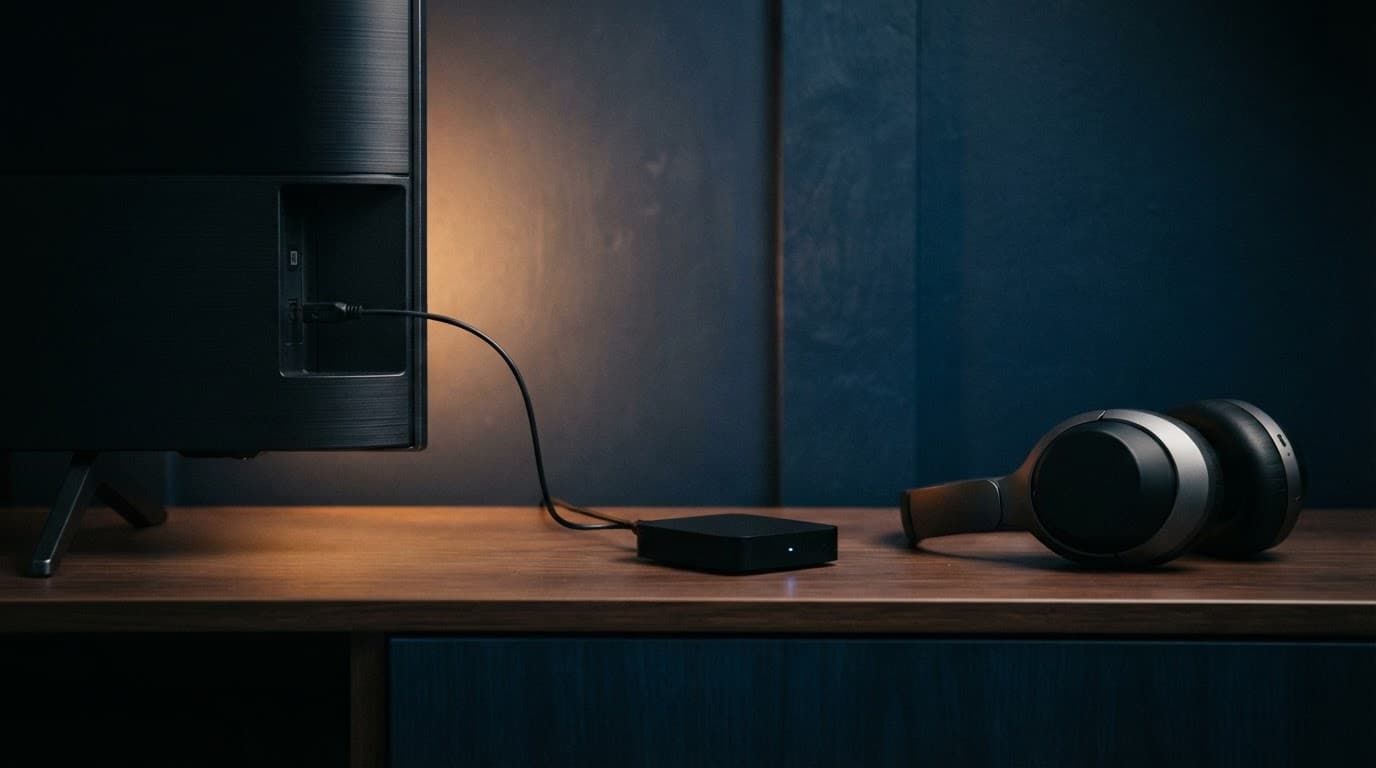
Scegli l’uscita giusta della TV
Guarda il retro o il lato del televisore. Le uscite piu’ comuni sono queste:
- Ottica, una piccola porta quadrata con luce rossa. E’ spesso la scelta migliore.
- Jack da 3,5 mm, la stessa presa delle vecchie cuffie con filo.
- RCA rosso e bianco, presente su TV meno recenti.
Acquista un trasmettitore con l’ingresso adatto alla tua TV. Se scegli l’uscita ottica, controlla che nella TV sia attivata l’uscita audio digitale in formato PCM. PCM significa audio stereo semplice, quello che il trasmettitore capisce senza problemi.
Associa prima trasmettitore e cuffie
Collega il trasmettitore alla TV e alimentalo, spesso basta una porta USB del televisore. Metti sia il trasmettitore sia le cuffie in associazione. Aspetta che la spia smetta di lampeggiare o cambi colore.
Poi apri le impostazioni audio della TV e seleziona l’uscita ottica, cuffie o audio esterno. Se senti silenzio, controlla questo punto prima di pensare a un guasto.
Quando devi collegare cuffie wireless TV con un trasmettitore, evita adattatori scelti a caso. Verifica ingresso, alimentazione e possibilita’ di usare due cuffie, se vuoi guardare la TV in coppia.
Ritardo audio e problemi frequenti
Un leggero ritardo tra labbra e voce puo’ capitare. E’ la latenza Bluetooth, cioe’ il tempo che il suono impiega per arrivare alle cuffie. Nei dialoghi diventa fastidiosa subito.
Se voce e immagine non coincidono
Cerca nel menu audio della TV “A/V Sync”, “Sincronizzazione AV” o “Ritardo audio”. Prova a regolare il valore poco alla volta. Alcune TV permettono di sistemare il ritardo, altre no.
Se usi un trasmettitore, cuffie e trasmettitore devono supportare entrambi una modalita’ a bassa latenza. Avere solo cuffie moderne non basta. I due apparecchi devono parlarsi nello stesso modo.
Se le cuffie non compaiono nell’elenco
Spegni il Bluetooth del telefono vicino, soprattutto se aveva gia’ usato quelle cuffie. Riavvia cuffie e TV, poi ripeti l’associazione da capo.
Se la TV vede tastiere o mouse ma non le cuffie, torna al punto iniziale. Probabilmente manca il supporto A2DP. In quel caso, il trasmettitore collegato all’uscita ottica risolve il limite senza complicare il resto dell’impianto.
Un ascolto personale, senza tentativi inutili
Per collegare cuffie wireless TV basta partire dal menu audio e verificare che il televisore supporti l’audio Bluetooth. Se c’e’, l’abbinamento diretto richiede pochi minuti.
Se manca, un trasmettitore compatibile con l’uscita della TV fa lo stesso lavoro. Il punto non e’ avere piu’ tecnologia, ma far parlare bene tra loro i dispositivi che hai gia’ in casa.
