
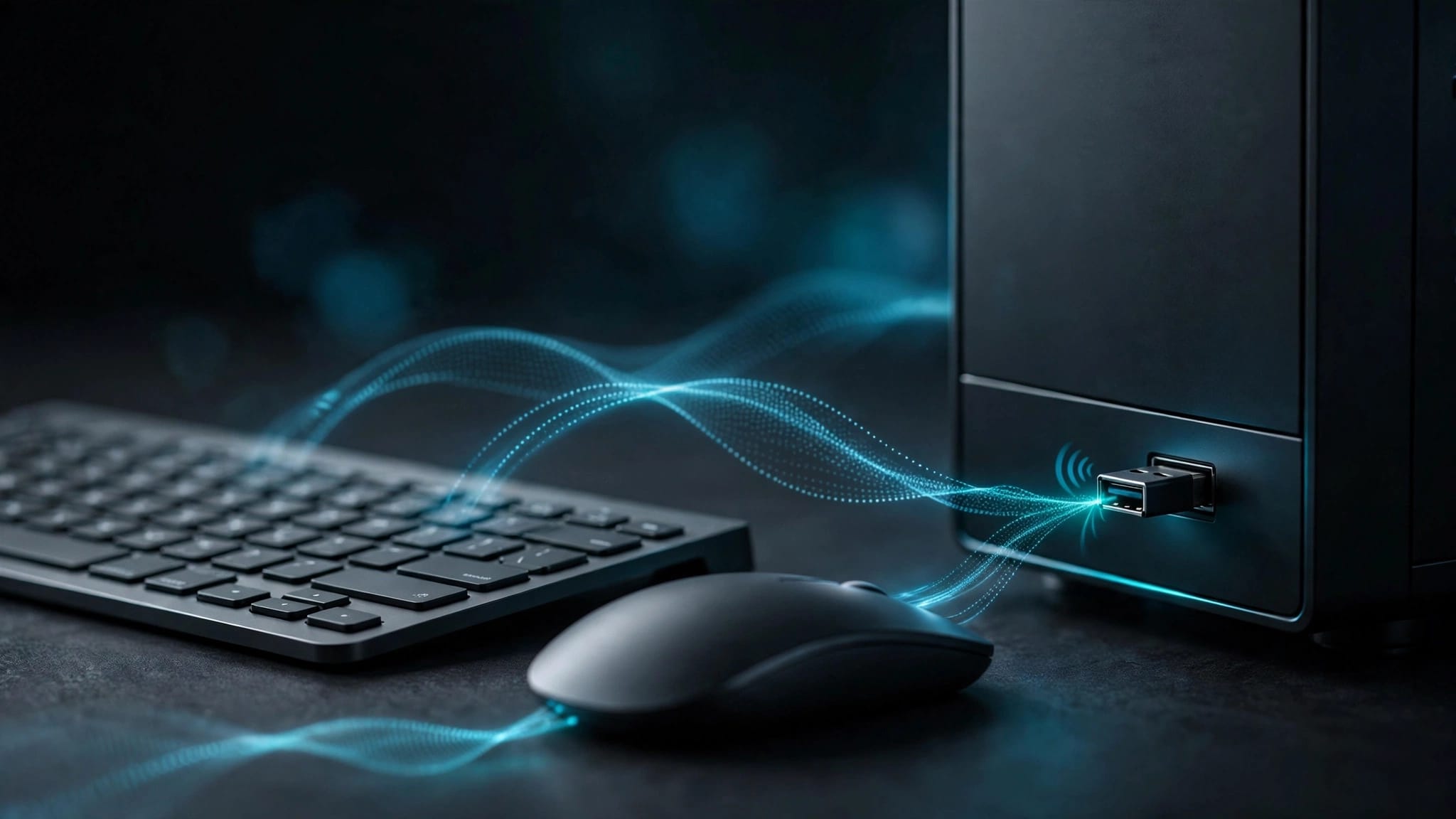

Per collegare mouse tastiera wireless al PC non serve essere esperti. Devi solo capire che tipo di collegamento usa il tuo dispositivo: ricevitore USB oppure Bluetooth.
La differenza è importante, perché i passaggi cambiano. Se segui quello sbagliato, il computer non troverà mai mouse o tastiera. Prima di iniziare, quindi, guarda nella confezione e sul fondo dei dispositivi.
Come collegare mouse tastiera wireless: USB o Bluetooth?
Un mouse wireless può avere un piccolo ricevitore USB, spesso nascosto sotto al mouse o nella scatola. È chiamato anche dongle: è una mini chiavetta che mette in comunicazione mouse, tastiera e PC.
Il Bluetooth, invece, non richiede un ricevitore dedicato. Il PC comunica direttamente con il dispositivo, come fa con cuffie o altoparlanti wireless.
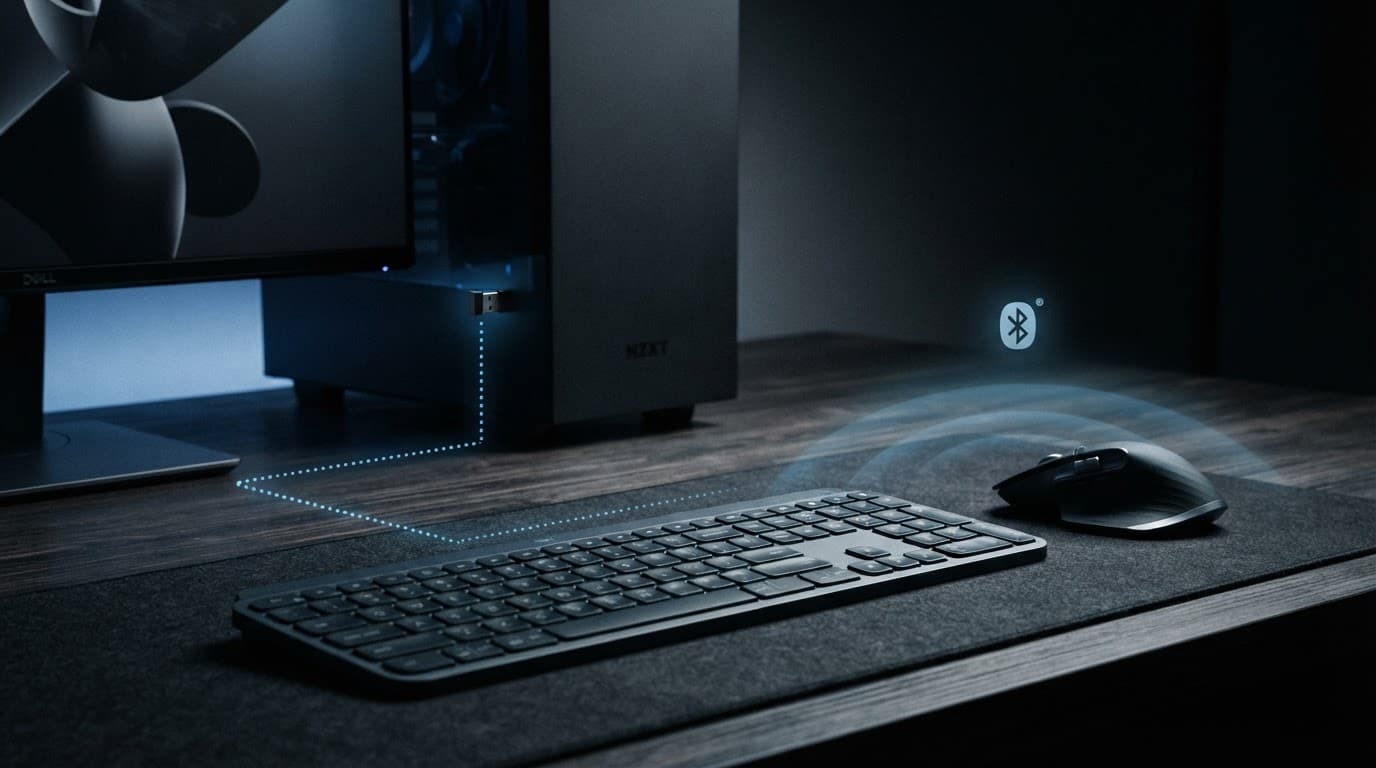
Controlla anche un dettaglio meno ovvio: alcuni kit includono un solo ricevitore per mouse e tastiera. In quel caso non devi cercare di collegarli separatamente.
Un ricevitore USB non è universale. Quello incluso con un mouse funziona di solito solo con il suo modello, o con dispositivi compatibili della stessa marca.
Collegamento con ricevitore USB
Questa è la strada più semplice, soprattutto su un PC fisso senza Bluetooth. Nella maggior parte dei casi Windows riconosce il ricevitore da solo dopo pochi secondi.
Inserisci il ricevitore nella porta giusta
Per collegare mouse tastiera wireless con ricevitore, inserisci la piccola chiavetta in una porta USB libera del PC. Se puoi, usa una porta direttamente sul case, non su un hub USB economico.
Poi accendi mouse e tastiera con l’interruttore sul fondo o sul lato. Alcuni modelli hanno pile AA o AAA, altri una batteria ricaricabile. Se non si accende alcuna spia, controlla prima l’alimentazione.
Aspetta qualche secondo e muovi il mouse. Se il cursore si sposta, è tutto a posto. Apri un documento qualsiasi e prova anche la tastiera.
Se Windows non li riconosce subito
Prova a estrarre il ricevitore, attendi dieci secondi e reinseriscilo in un’altra porta USB. È un tentativo semplice, ma spesso risolve.
Controlla anche se il ricevitore è finito in una porta frontale poco stabile o in un adattatore. Microsoft suggerisce lo stesso controllo nella sua pagina sui problemi di mouse e tastiera in Windows.
Collegare mouse e tastiera via Bluetooth
Il Bluetooth è comodo se vuoi lasciare libere le porte USB. Funziona bene con molti portatili recenti e con PC fissi che hanno il Bluetooth integrato.
Se in Windows non trovi proprio la voce Bluetooth, il computer potrebbe non averlo. In quel caso serve un adattatore Bluetooth USB compatibile con Windows.
Metti il dispositivo in modalità associazione
Accendi il mouse o la tastiera. Cerca un pulsante con il simbolo Bluetooth oppure la scritta “Connect” o “Pair”. Tienilo premuto finché la spia non lampeggia.
Il lampeggio indica che il dispositivo è pronto a farsi trovare. Non aspettare troppo: alcuni modelli escono dalla modalità associazione dopo pochi minuti.
Su Windows 11 apri Impostazioni, poi Bluetooth e dispositivi. Attiva il Bluetooth, scegli “Aggiungi dispositivo” e premi “Bluetooth”. Quando compare il nome del mouse o della tastiera, selezionalo.
I passaggi coincidono con quelli indicati nella guida Microsoft per associare un dispositivo Bluetooth a Windows.
Quando la tastiera chiede un codice
Durante il collegamento Bluetooth, Windows può mostrare un codice numerico. Devi digitarlo sulla tastiera che stai associando e premere Invio.
Non è una password da ricordare. È solo una verifica per dire al PC: “questa è proprio la tastiera che voglio collegare”. Se sbagli una cifra, ripeti la procedura dall’inizio.
I problemi più comuni e come risolverli
Quando mouse o tastiera non rispondono, il problema è quasi sempre piccolo. Conviene controllare le cose più banali prima di pensare a un guasto.
Batteria, distanza e interruttore
Una pila quasi scarica può far muovere il cursore a scatti o far sparire la connessione. Cambia le pile, oppure lascia in carica il dispositivo per un po’.
Avvicina anche mouse e tastiera al PC. Una scrivania con parti metalliche, un case chiuso sotto il tavolo o altri dispositivi wireless possono disturbare il segnale.
Verifica infine l’interruttore di accensione. Sembra ovvio, ma molti mouse hanno un pulsante piccolo e facile da spostare per errore.
Rimuovi un vecchio collegamento Bluetooth
Se il mouse era associato a un altro computer, tablet o telefono, potrebbe tentare di collegarsi lì. Disattiva temporaneamente il Bluetooth sugli altri dispositivi vicini.
In Windows puoi anche rimuovere il dispositivo dall’elenco Bluetooth e rifare l’associazione. Se il problema resta, Microsoft raccoglie altri controlli nella guida per risolvere i problemi Bluetooth.
Un collegamento semplice, se parti dal tipo giusto
Per collegare mouse tastiera wireless al PC, la prima domanda è sempre la stessa: c’è un ricevitore USB oppure c’è il Bluetooth? Trovata la risposta, il resto richiede pochi minuti.
Con il ricevitore basta inserirlo e accendere i dispositivi. Con il Bluetooth devi attivare l’associazione nelle impostazioni di Windows.
Se qualcosa non funziona, parti da pile, interruttore e porta USB. Nella maggior parte dei casi, il problema è lì, non nel computer.
