

Una stampante che non stampa quando serve riesce a far perdere la pazienza in pochi minuti. La buona notizia è che una stampante wireless non è difficile da usare, se capisci un punto semplice: deve comunicare con la stessa rete del tuo computer o telefono.
Non servono conoscenze informatiche particolari. Basta preparare la rete Wi-Fi, completare il collegamento una volta e verificare con una stampa di prova.
Come funziona una stampante wireless
Una stampante wireless riceve i documenti tramite Wi-Fi, senza il classico cavo USB collegato al computer. Il file parte dal PC, dal tablet o dallo smartphone, passa attraverso la rete di casa e arriva alla stampante.
Nella maggior parte dei casi, il router Wi-Fi fa da punto d’incontro. È lo stesso apparecchio che porta internet a casa e collega i dispositivi tra loro.
La regola della stessa rete Wi-Fi
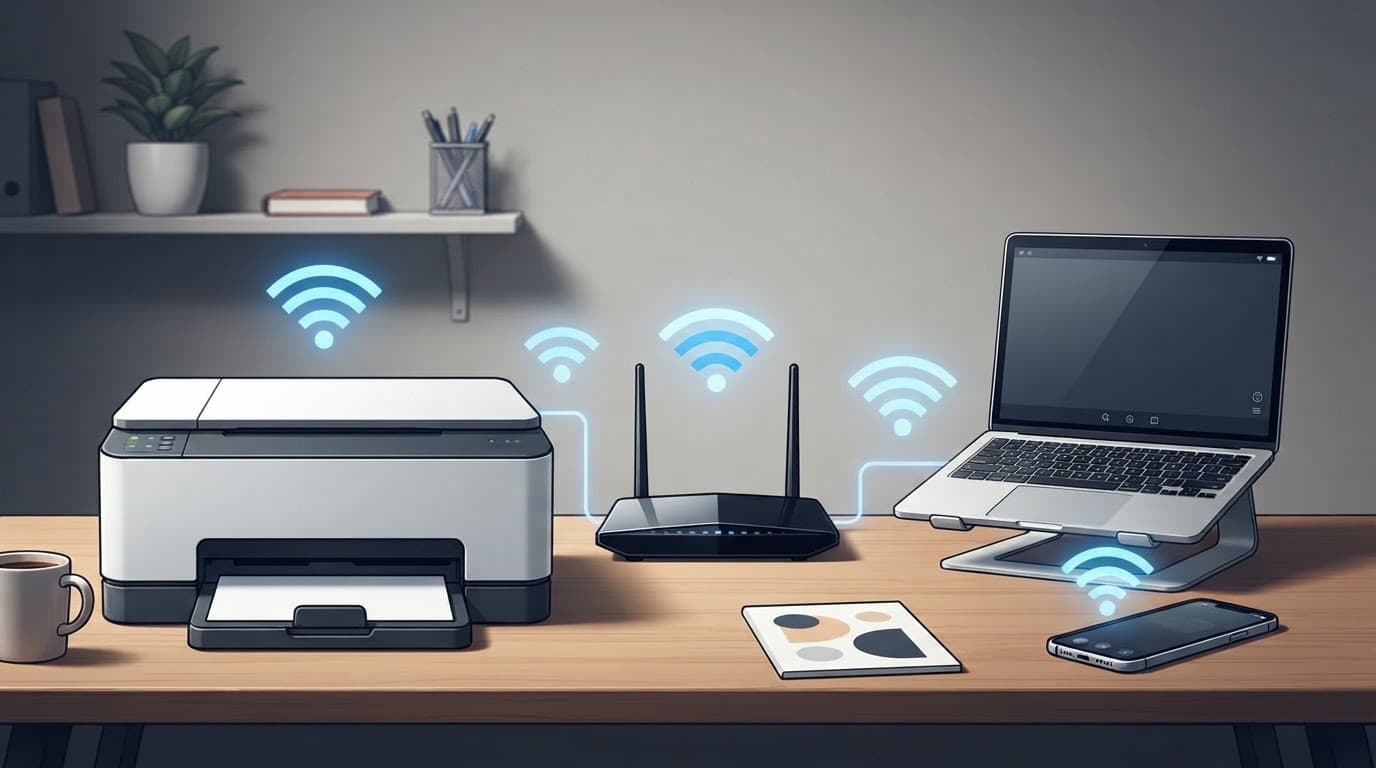
Computer, telefono e stampante devono essere connessi alla stessa rete Wi-Fi. Se il telefono usa la rete di casa ma la stampante è collegata alla rete ospiti, non si vedranno.
Un esempio pratico: il router può mostrare due reti, come “Casa” e “Casa-Guest”. Collega entrambi i dispositivi a “Casa”. La rete ospiti spesso isola i dispositivi per ragioni di sicurezza.
Cosa succede dopo l’invio del documento
Quando premi “Stampa”, il dispositivo cerca la stampante nella rete. Se la trova, invia il documento e la macchina comincia a lavorare.
La prima ricerca può richiedere qualche secondo. Dopo la configurazione, la stampante resta salvata nell’elenco dei dispositivi e non devi rifare tutto ogni volta.
Se la stampante è accesa ma non compare, il problema più comune non è il computer: è una rete Wi-Fi diversa o una connessione della stampante mai completata.
Wi-Fi domestico, Wi-Fi Direct e app del produttore
Non tutte le stampe senza cavo funzionano nello stesso modo. Conoscere la differenza evita tentativi casuali.
Il collegamento tramite router
È la soluzione più comoda in casa. La stampante entra nella rete Wi-Fi del router e può essere usata da più dispositivi autorizzati.
Puoi stampare dal portatile nello studio, dal telefono sul divano o dal tablet in cucina. La stampante resta nello stesso punto e non dipende da un singolo computer acceso.
Wi-Fi Direct, il collegamento senza router
Il Wi-Fi Direct crea una rete privata tra stampante e telefono o computer. Non passa dal router di casa.
Può essere utile se non hai internet o se la rete domestica non è disponibile. Ha però un limite pratico: mentre il telefono è collegato alla rete diretta della stampante, potrebbe perdere l’accesso a internet tramite Wi-Fi.
Le app di HP, Canon, Epson e Brother possono aiutare nel primo collegamento. Non sono sempre necessarie, ma spesso rendono più chiaro il nome della rete da scegliere e segnalano cartucce, carta o errori.
Prima di collegarla: controlla queste quattro cose
Prima di aprire le impostazioni, prepara tutto sul tavolo. Ci vogliono pochi minuti e risparmi molte prove inutili.
- Accendi la stampante e verifica che abbia carta e inchiostro o toner.
- Tieni a portata di mano il nome della rete Wi-Fi e la password.
- Avvicina la stampante al router per la prima configurazione.
- Controlla che il telefono o il computer sia già collegato alla rete di casa.
Molte stampanti recenti supportano sia la rete a 2,4 GHz sia quella a 5 GHz. Alcuni modelli, soprattutto meno recenti, funzionano soltanto a 2,4 GHz. Sono due frequenze del Wi-Fi, non due abbonamenti diversi.
Se il router mostra reti separate, come “Casa” e “Casa_5G”, la guida su come configurare il router di casa spiega quale rete scegliere. Quando la stampante accetta solo 2,4 GHz, va collegata alla prima rete.
Come collegare una stampante wireless al Wi-Fi
La procedura cambia leggermente tra le marche, ma la logica resta uguale. Devi dire alla stampante quale rete usare e inserire la relativa password.
Configurazione dal pannello della stampante
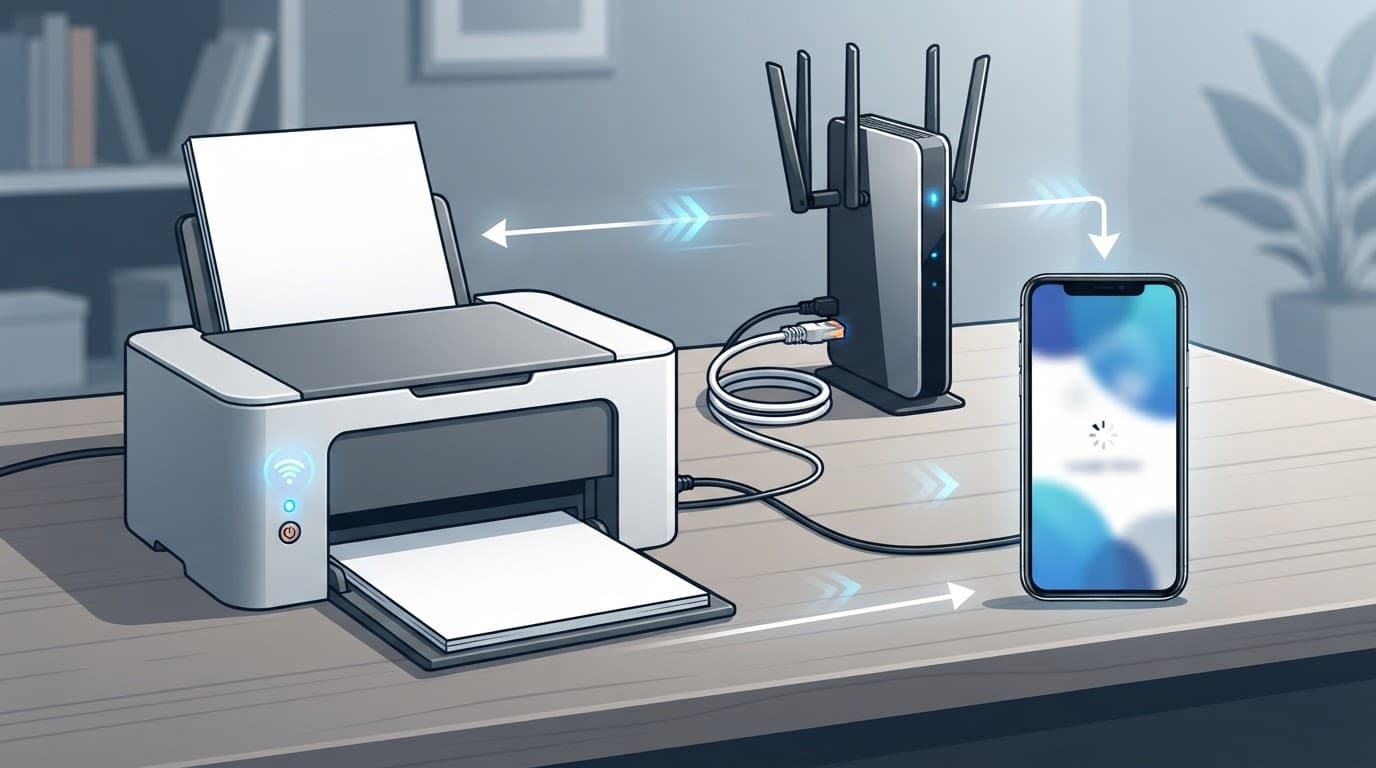
Se la stampante ha un display, cerca voci come “Rete”, “Wi-Fi”, “Configurazione wireless” o un’icona con le onde. Avvia la procedura guidata, scegli il nome della tua rete e inserisci la password.
Su modelli senza schermo, di solito devi premere per qualche secondo il tasto Wi-Fi. La spia comincia a lampeggiare, segno che la stampante è pronta per essere configurata tramite app o computer.
Non indovinare i tasti. Guarda il manuale rapido del modello oppure la pagina di supporto del produttore. Due stampanti della stessa marca possono avere comandi diversi.
Il tasto WPS, se il router lo supporta
WPS è un sistema che collega due dispositivi senza digitare la password Wi-Fi. Premi il pulsante WPS sul router, poi avvia il WPS sulla stampante entro pochi minuti.
È comodo, ma non è sempre presente. Alcuni router recenti lo tengono disattivato. Se non lo trovi, usa la configurazione guidata dal display o dall’app del produttore.
Al termine, la spia Wi-Fi della stampante dovrebbe restare fissa. Se continua a lampeggiare, il collegamento non è andato a buon fine.
Collegare la stampante a un PC Windows o a un Mac
Dopo aver connesso la stampante al Wi-Fi, devi aggiungerla al sistema operativo. Il computer dovrebbe rilevarla da solo.
Su Windows 10 e Windows 11
Apri Impostazioni, poi vai su Bluetooth e dispositivi e scegli Stampanti e scanner. Premi “Aggiungi dispositivo” e attendi che compaia la tua stampante.
La procedura Microsoft per aggiungere una stampante conferma che PC e stampante devono stare sulla stessa rete. Se il nome appare nell’elenco, selezionalo e completa l’aggiunta.
Se non viene trovata subito, aspetta un paio di minuti. Puoi anche spegnere e riaccendere la stampante. Windows scarica spesso il driver da solo, cioè il piccolo programma che gli permette di parlare con quel modello.
Su Mac
Apri Impostazioni di Sistema, entra in Stampanti e scanner e premi il pulsante per aggiungere una stampante. Scegli il modello quando compare.
Molte stampanti funzionano con AirPrint, la tecnologia Apple che permette di stampare senza installare driver extra. Apple spiega che AirPrint è disponibile su iPhone, iPad e Mac, purché i dispositivi siano sulla stessa rete Wi-Fi.
Se il Mac ti propone più versioni dello stesso nome, scegli quella indicata come AirPrint quando disponibile. È la scelta più semplice per l’uso quotidiano.
Stampare da iPhone, iPad e Android
Stampare dal telefono è utile per biglietti, documenti ricevuti via WhatsApp, PDF, foto e prenotazioni. Il passaggio importante resta sempre lo stesso: telefono e stampante sulla stessa rete.
iPhone e iPad con AirPrint
Apri il documento o la foto, tocca il simbolo di condivisione e cerca “Stampa”. Seleziona la stampante, imposta numero di copie e pagine, poi conferma.
Non serve un’app aggiuntiva se il modello supporta AirPrint. I passaggi indicati nella guida Apple per stampare da iPhone e iPad sono proprio questi.
La stampante non appare? Controlla il Wi-Fi sul telefono. A volte il cellulare passa ai dati mobili o si aggancia a una rete diversa senza che te ne accorga.
Android e il servizio di stampa
Su Android, apri il file o la foto e cerca “Stampa” nel menu di condivisione o nei tre puntini. Il telefono può rilevare da solo la stampante tramite il servizio di stampa installato.
Se non la trova, apri le impostazioni e cerca “Stampa”. Alcune marche richiedono l’app del produttore oppure un servizio dedicato. Non è un difetto della stampante, è solo un modo diverso di farla riconoscere al telefono.
Quando la stampante wireless non viene trovata
Prima di pensare a un guasto, fai alcuni controlli in ordine. Nove volte su dieci la soluzione è qui.
Riavviare nel modo giusto
Spegni la stampante, attendi dieci secondi e riaccendila. Poi riavvia il router, se tutti i dispositivi in casa sembrano avere problemi di rete.
Dopo il riavvio, aspetta che la spia Wi-Fi della stampante diventi stabile. Solo a quel punto prova di nuovo ad aggiungerla dal computer o dal telefono.
Controllare password, distanza e aggiornamenti
Una password inserita male basta a bloccare tutto. Attenzione alle maiuscole, ai caratteri speciali e agli spazi finali copiati per errore.
Tieni la stampante lontana da muri spessi, mobili metallici e angoli chiusi. Se il segnale è debole, porta temporaneamente la stampante più vicina al router per completare la configurazione; se la zona resta scoperta, la guida su router come ripetitore o access point spiega come rafforzarla.
Quando Windows riconosce la stampante ma non stampa, può essere utile installare il driver più recente. Fallo dal sito del produttore o tramite Windows, evitando programmi trovati su siti poco chiari.
Ripristino della rete della stampante
Se hai cambiato router, password Wi-Fi o nome della rete, la stampante conserva i vecchi dati. In quel caso devi ripristinare soltanto le impostazioni di rete e rifare il collegamento.
Non confondere questo passaggio con il ripristino completo della stampante. Il primo cancella il Wi-Fi salvato. Il secondo può eliminare anche altre preferenze.
Cosa valutare prima di acquistare una stampante wireless
Se devi ancora comprarla, non guardare solo il prezzo. Una stampante adatta alle tue abitudini evita spese e fastidi nel tempo.
Controlla che supporti Wi-Fi, stampa da smartphone e AirPrint se in casa usi dispositivi Apple. Per Android, verifica la compatibilità dichiarata dal produttore e la presenza di un’app aggiornata.
Pensa anche a cosa stamperai. Per documenti frequenti, una multifunzione con scanner e stampa fronte-retro automatica è comoda. Per fotografie, conta di più la qualità della stampa a colori e il tipo di carta supportata.
Valuta infine le cartucce o il toner. Cerca il costo dei consumabili e la loro disponibilità, non solo il prezzo della macchina. Una scelta sensata parte sempre dall’uso reale che ne farai.
Una stampante pronta quando serve
Una stampante wireless funziona bene quando tutti i dispositivi parlano la stessa lingua, cioè la stessa rete Wi-Fi. Collegala con calma, aggiungila al computer o al telefono e fai una stampa di prova subito.
Poi il meccanismo diventa invisibile. Apri un documento, premi “Stampa” e la pagina esce senza dover cercare cavi o spostare il portatile.
