
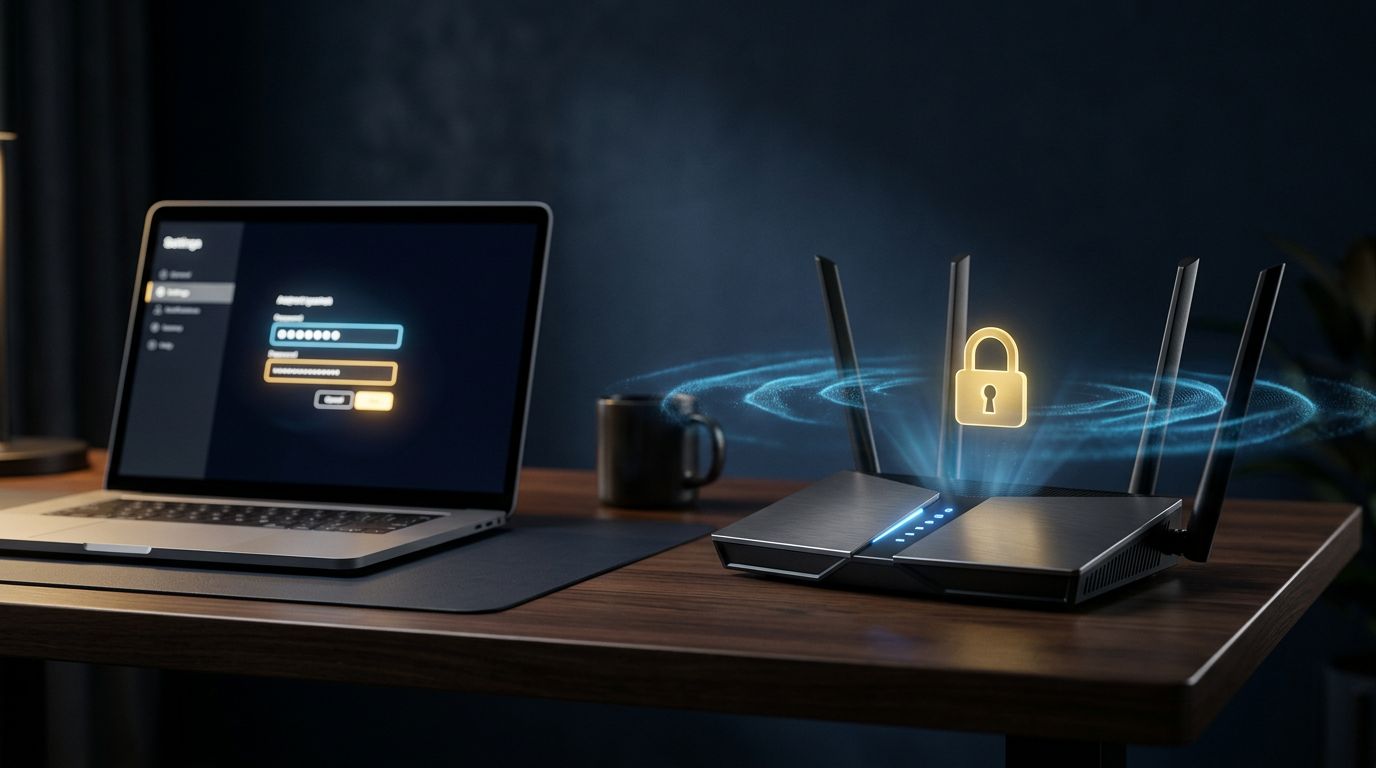

Vuoi cambiare password router ma non sai da dove iniziare? In realtà, bastano un dispositivo già collegato alla rete e pochi minuti.
Il punto è capire quale credenziale vuoi modificare: la chiave Wi-Fi, usata da telefoni e computer, oppure la password amministratore, quella che apre il pannello del modem.
Prima di cambiare password router, controlla il modello del dispositivo e tieni a portata di mano la password attuale. Così eviti di bloccare la rete senza sapere come rientrare. Partiamo dalla distinzione che crea più confusione.
Prima di cambiare password router, identifica quella giusta
Un router ha spesso due password diverse. Confonderle è normale, ma il risultato cambia.
La password Wi-Fi
Questa è la chiave richiesta quando colleghi uno smartphone, un televisore o un computer alla rete wireless. Di solito si trova sull’etichetta del router, sotto voci come “Wi-Fi Password”, “WPA Key” o “Chiave di sicurezza”. WindTre mostra proprio questi nomi nella sua guida alla chiave di sicurezza Wi-Fi.
Se la cambi, i dispositivi già collegati perderanno la connessione. Dovrai selezionare il nuovo nome della rete, chiamato SSID, e inserire la nuova chiave.
La password amministratore
Serve per entrare nelle impostazioni del router. Da qui puoi modificare Wi-Fi, canale radio, controllo genitori e altre funzioni. Non coincide con la password della rete, anche se alcuni modem usano credenziali iniziali simili.
Questa password va cambiata soprattutto se è ancora quella di fabbrica. I rischi delle credenziali predefinite includono la possibilità che qualcuno modifichi le impostazioni del router o controlli il traffico della rete.
Cambiare la chiave Wi-Fi non cambia la password necessaria per entrare nel pannello del router.
Come cambiare password router dal browser
Il metodo più comune funziona quasi allo stesso modo su molti modelli. La guida D-Link per cambiare la password Wi-Fi segue questi passaggi essenziali:
- Collega il telefono o il computer al router, tramite Wi-Fi oppure con un cavo di rete. Se possibile, usa il cavo durante la modifica.
- Apri Chrome, Safari o un altro browser. Nella barra degli indirizzi, non nella ricerca Google, digita
192.168.1.1e premi Invio. - Inserisci nome utente e password del pannello. Le credenziali sono spesso indicate sull’etichetta o nella guida del modem. Non dare per scontato che siano uguali per tutti.
- Apri la sezione chiamata Wi-Fi, Wireless o WLAN. Cerca campi come “Password Wi-Fi”, “Chiave WPA” o “Wireless password”.
- Scrivi la nuova password, controlla di averla digitata correttamente e premi “Salva”, “Applica” o “Conferma”.
Il router può riavviare la rete per alcuni secondi. È normale. Dopo il salvataggio, ricollega telefoni, tablet, smart TV, videocamere e dispositivi domotici usando la nuova chiave.
Come scegliere una password Wi-Fi sicura
Una buona chiave deve essere difficile da indovinare, ma facile da copiare senza errori. Evita nome, indirizzo, numero di telefono, date di nascita e parole come “password123”.
Usa una frase lunga con parole non collegate tra loro, oppure una combinazione di lettere, numeri e simboli accettata dal router. Non riutilizzare la stessa password per posta elettronica, social e altri servizi.
Controlla anche il tipo di protezione wireless, cioè il sistema che protegge i dati tra router e dispositivi. Se il modem offre WPA3, preferiscilo. Quando non è disponibile, WPA2-Personal resta una scelta comune per le reti domestiche.
Per i limiti esatti, guarda il manuale del modello. Alcuni modem TIM accettano password Wi-Fi da 8 a 63 caratteri alfanumerici, mentre altre guide TIM indicano intervalli diversi per altri dispositivi.
Una password lunga protegge la rete meglio di una parola breve resa complicata da un solo simbolo.
Cambiare anche la password admin
Se vuoi capire come cambiare password router perché temi che qualcuno sia entrato nelle impostazioni, modifica entrambe le credenziali. Nel pannello cerca “Administrator”, “Admin”, “Profilo” o “Gestione account”, poi la voce “Cambia password”.
Salva una password diversa da quella Wi-Fi e conservala in un gestore di password o in un posto sicuro. Non lasciarla scritta vicino al modem, dove chiunque potrebbe leggerla.
I passaggi per TIM, Fastweb e altri modem
Il percorso preciso dipende dal modello. Le voci possono cambiare anche tra due modem dello stesso operatore, quindi guarda sempre l’etichetta e il manuale in dotazione.
Modem TIM
Su molti modem TIM l’indirizzo del pannello è 192.168.1.1. Dopo l’accesso, apri “Wireless” oppure “Impostazioni WLAN”, seleziona la rete privata e sostituisci la chiave Wi-Fi. L’app TIM Modem offre la stessa funzione su alcuni modelli.
Per la password amministratore, cerca “Admin” o “Administrator”, poi “Impostazioni profilo” e “Cambia password”. Le credenziali iniziali possono variare. Non usare “admin” se il modello non lo prevede.
Modem Fastweb
Nel modem Fastweb ADB DA2200 l’indirizzo indicato è 192.168.1.254. La sezione da aprire è “Wi-Fi”, dove trovi il campo “Password WPA”. Le credenziali iniziali riportate per quel modello sono admin/admin, ma vanno cambiate al primo accesso.
Con Vodafone, FRITZ!Box o un modem acquistato separatamente, cerca la guida del modello preciso. Un indirizzo diverso o una voce con nome differente non indica per forza un problema.
Se la nuova password non funziona
Non riesci più a collegarti? Procedi senza panico.
- Controlla maiuscole, minuscole, numeri e simboli. Una sola lettera diversa impedisce l’accesso.
- Cerca la rete corretta. In casa possono comparire sia la rete principale sia quella ospiti.
- Riavvia il router e il dispositivo che stai cercando di collegare. Poi inserisci di nuovo la password senza copiarla da appunti vecchi.
Se non ricordi la password amministratore, non premere subito il tasto Reset. Il ripristino cancella le impostazioni personalizzate e può richiedere la riconfigurazione della connessione. Prima prova l’app dell’operatore o la procedura ufficiale del modello.
Se hai appena cambiato password router e alcuni apparecchi restano offline, aggiornali uno alla volta. Per una lampadina o una videocamera smart può servire aprire l’app del produttore e inserire di nuovo la chiave.
La password giusta si cambia in pochi passaggi
Per cambiare password router basta entrare nel pannello corretto, aprire Wi-Fi o Wireless e salvare una chiave nuova. Ricorda però di distinguere sempre la password della rete da quella amministratore.
Scegli una password lunga, non riutilizzata e compatibile con il tuo modello. Poi ricollega i dispositivi, iniziando da quelli più importanti.
Il router non deve essere un oggetto misterioso: con modello e credenziali davanti, la modifica è alla portata di tutti.
